Punto vendita (POS)
Con il punto vendita si vende al banco: si cercano abbonamenti e prodotti, li si aggiunge al carrello e si conclude la vendita. La ricevuta è una ricevuta QR o una fattura.
Panoramica
Trovate questa pagina nel menu in Shop → Cassa.
Il punto vendita (POS) è progettato per la vendita al banco. Si cercano abbonamenti e prodotti, li si aggiunge al carrello, si assegna facoltativamente un cliente e si conclude la vendita. La ricevuta viene emessa come ricevuta QR o come fattura.
Utilizzo del punto vendita
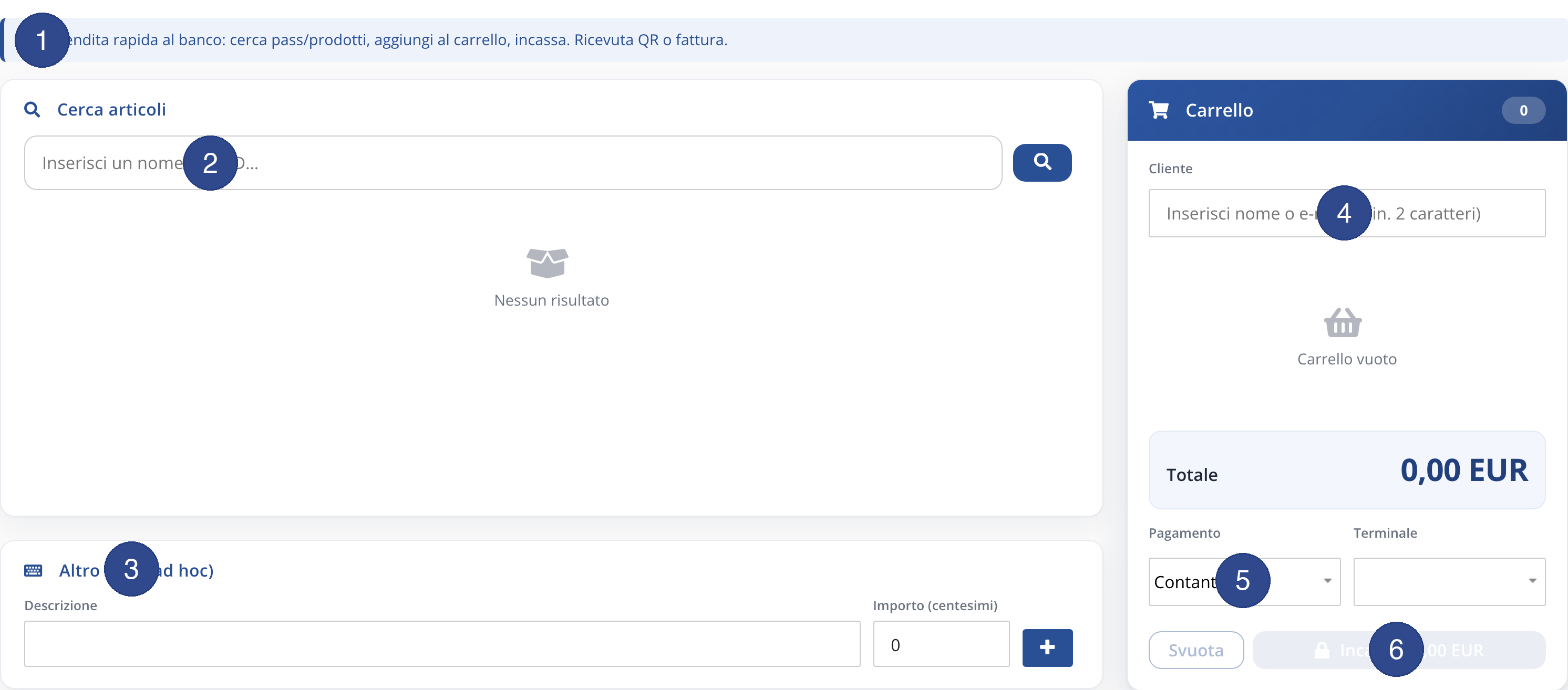
- ① Nota
- La nota descrive il flusso: cercare abbonamenti e prodotti, aggiungerli al carrello, concludere la vendita — con ricevuta QR o fattura.
- ② Cerca articoli
- Inserire un nome o ID per trovare un abbonamento o un prodotto e aggiungere il risultato al carrello.
- ③ Altro (riga ad hoc)
- Per gli articoli non presenti nel catalogo, inserire una riga ad hoc con descrizione e importo e aggiungerla tramite il pulsante più.
- ④ Cliente
- Utilizzare il campo Cliente per assegnare facoltativamente la vendita a una persona (nome o email) — ad esempio per una fattura intestata al cliente.
- ⑤ Pagamento & terminale
- Scegliere il metodo di pagamento (ad es. contanti) e, per il pagamento con carta, il terminale. I metodi di pagamento e i terminali disponibili si configurano nelle impostazioni del POS.
- ⑥ Concludi la vendita
- Il totale viene calcolato in tempo reale. Utilizzare Concludi la vendita per completare la vendita; utilizzare Svuota per annullare il carrello.
Impostazioni del POS
Nelle impostazioni del POS si definisce quali metodi di pagamento (contanti, carta, …) sono disponibili e quali terminali sono collegati. In questo modo il punto vendita viene configurato in base al proprio banco.
Suggerimenti
- Assegnare un cliente quando occorre emettere una fattura a suo nome — altrimenti è sufficiente la ricevuta QR.
- Utilizzare le righe ad hoc con parsimonia; per gli articoli ricorrenti conviene un vero prodotto nel negozio.
- Prima del primo utilizzo, verificare i metodi di pagamento e i terminali nelle impostazioni del POS.