Fatture
La pagina Fatture mostra tutte le fatture ai clienti emesse a partire da iscrizioni, iscrizioni associative e negozio. È possibile scaricare i PDF delle fatture o le fatture elettroniche (XML), inviarle via email ed esportare il lotto di registrazioni DATEV.
Panoramica
Trovate questa pagina nel menu in Noi → Finanze → Entrate e fatture → Fatture.
In Fatture si trovano tutte le fatture ai clienti create nel spooorts Manager, sia che abbiano origine da un'iscrizione, da un'iscrizione associativa o da una vendita nel negozio. Per ogni fattura è possibile scaricare il PDF della fattura o la fattura elettronica (fattura elettronica in formato XML), inviare il documento direttamente al destinatario via email e creare solleciti quando necessario. Per la contabilità, l'intero lotto di registrazioni può essere esportato come file DATEV.
Viste
La pagina è suddivisa in due schede. In Fatture ai clienti si vedono le fatture emesse ai propri soci e clienti. In Fatture della piattaforma si trovano le fatture che spooorts emette per l'utilizzo della piattaforma.
Visualizzare e gestire le fatture
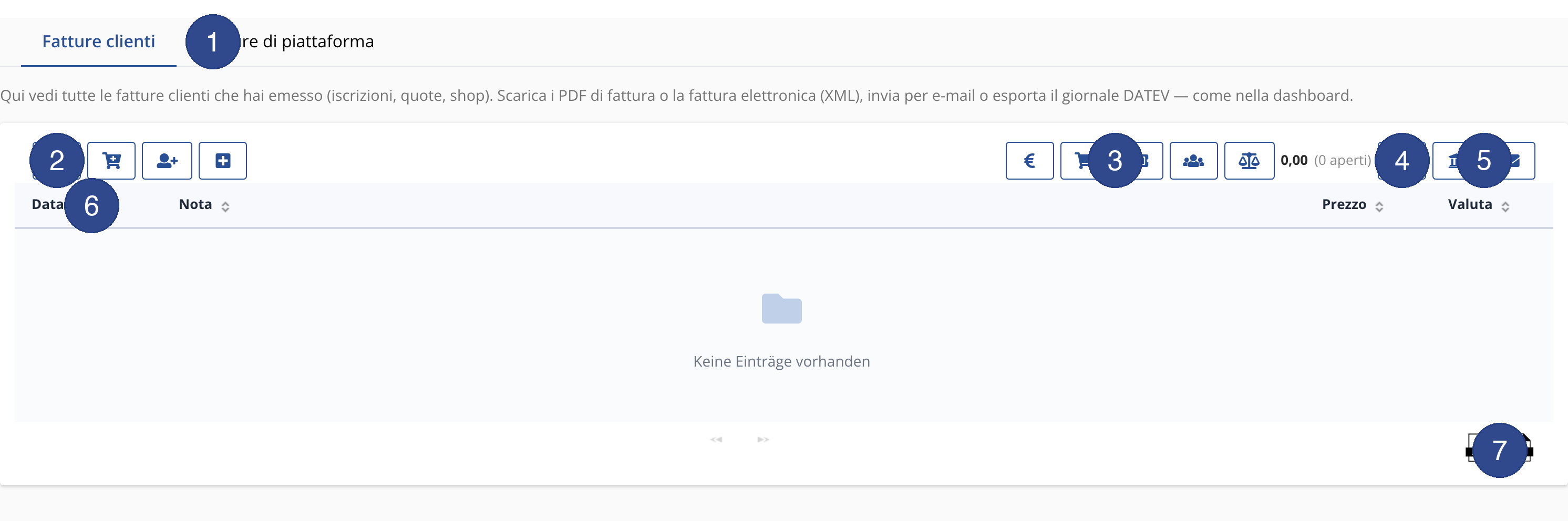
- ① Viste
- Utilizzare le due schede per passare da Fatture ai clienti (da iscrizioni, iscrizioni associative e negozio) a Fatture della piattaforma (le fatture ricevute da spooorts).
- ② Creare una fattura
- I quattro pulsanti sulla sinistra consentono di creare manualmente una nuova fattura: Registra iscrizione (icona calendario), Registra vendita (carrello), Aggiungi contatto (persona) e Registra evento (più).
- ③ Vendite & crediti aperti
- Questo gruppo di icone mostra le entrate a colpo d'occhio: Vendite totali (€), Vendite di prodotti (carrello), Vendite da iscrizioni (biglietto) e Vendite da iscrizioni associative (persone). L'icona della bilancia mostra i Crediti totali insieme al numero di voci ancora aperte.
- ④ Filtrare la tabella
- L'icona del filtro (imbuto) mostra le opzioni di filtro per restringere l'elenco delle fatture, ad esempio per periodo o stato.
- ⑤ Esportazione DATEV & invio
- Utilizzare l'icona della banca per scaricare il lotto di registrazioni DATEV (EXTF) per la contabilità. L'icona della busta accanto invia lo stesso lotto di registrazioni direttamente via email, ad esempio al proprio commercialista.
- ⑥ Colonne ordinabili
- Le colonne Data, Oggetto, Prezzo e Valuta possono essere ordinate. Fare clic sull'intestazione di una colonna per ordinare l'elenco in ordine crescente o decrescente.
- ⑦ Esportazione della tabella
- Utilizzare le icone in basso a destra per esportare l'intero elenco delle fatture come file PDF o CSV.
Creare una fattura manualmente
Oltre alle fatture generate automaticamente, è possibile creare una fattura manualmente in qualsiasi momento utilizzando i quattro pulsanti ②:
- Registra iscrizione — crea una fattura per l'iscrizione a un evento.
- Registra vendita — crea una fattura per una vendita dal negozio.
- Aggiungi contatto — crea una fattura assegnata direttamente a un contatto.
- Registra evento — crea una fattura relativa a un evento.
Scaricare e inviare per singola fattura
Non appena le fatture compaiono nell'elenco, ogni riga offre diversi pulsanti. Utilizzarli per scaricare la fattura come PDF o come fattura elettronica (XML), creare un documento di trasporto quando necessario e accedere ai tre livelli di sollecito. Ciascuno di questi documenti può anche essere inviato direttamente via email: il destinatario e l'allegato vengono compilati automaticamente.
Suggerimenti per la gestione delle fatture
- Utilizzare la fattura elettronica (XML) quando si emettono fatture a clienti che richiedono un formato di fattura elettronica.
- Esportare il lotto di registrazioni DATEV regolarmente o inviarlo direttamente al proprio commercialista.
- Ordinare per data o prezzo per trovare rapidamente fatture specifiche.
- Controllare le fatture della piattaforma per tenere sotto controllo i costi di utilizzo di spooorts.