Rechnungen
Auf der Seite Rechnungen seht Ihr alle von Euch ausgestellten Kundenrechnungen aus Anmeldungen, Mitgliedschaften und Shop. Ihr könnt Rechnungs-PDFs oder eRechnungen (XML) herunterladen, per E-Mail versenden und den DATEV-Buchungsstapel exportieren.
Überblick
Diese Seite findet Ihr im Menü unter Wir → Finanzen → Einnahmen & Rechnungen → Rechnungen.
Unter Rechnungen findet Ihr sämtliche Kundenrechnungen, die im spooorts Manager erzeugt wurden — egal ob sie aus einer Anmeldung, einer Mitgliedschaft oder einem Verkauf im Shop stammen. Zu jeder Rechnung könnt Ihr das Rechnungs-PDF oder die elektronische Rechnung (eRechnung im XML-Format) herunterladen, das Dokument direkt per E-Mail an den Empfänger senden und bei Bedarf Mahnungen erstellen. Für Eure Buchhaltung lässt sich der gesamte Buchungsstapel als DATEV-Datei exportieren.
Ansichten
Die Seite ist in zwei Registerkarten unterteilt. Unter Kundenrechnungen seht Ihr die Rechnungen, die Ihr an Eure Mitglieder und Kunden ausgestellt habt. Unter Plattformrechnungen findet Ihr die Rechnungen, die spooorts an Euch für die Nutzung der Plattform stellt.
Rechnungen einsehen und verwalten
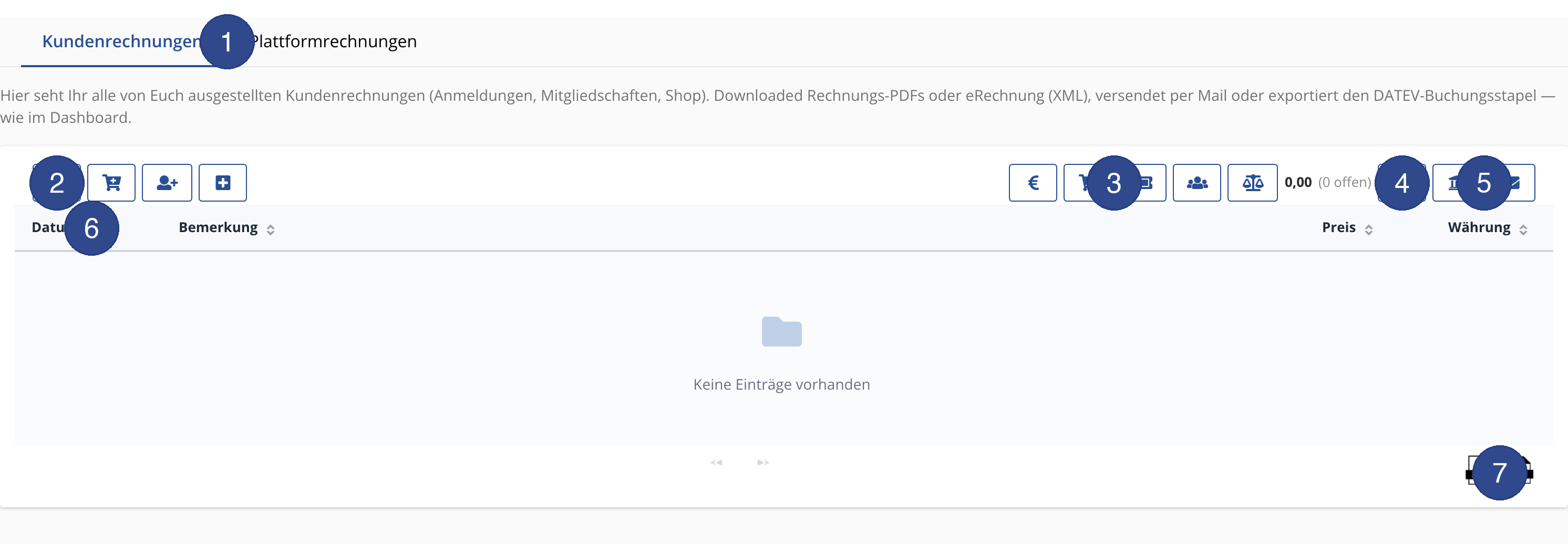
- ① Ansichten
- Über die beiden Registerkarten wechselt Ihr zwischen Kundenrechnungen (aus Anmeldungen, Mitgliedschaften und Shop) und Plattformrechnungen (Eure Rechnungen von spooorts).
- ② Rechnung erstellen
- Mit den vier Schaltflächen links legt Ihr manuell eine neue Rechnung an: Anmeldung eingeben (Kalender-Symbol), Produktverkauf eingeben (Warenkorb), Kontakt eingeben (Person) und Event eingeben (Plus).
- ③ Einnahmen & offene Forderungen
- Diese Symbolgruppe zeigt Eure Umsätze auf einen Blick: Gesamtumsätze (€), Umsätze aus Produktverkauf (Warenkorb), Umsätze aus Anmeldungen (Ticket) und Umsätze aus Mitgliedschaften (Personen). Das Waage-Symbol zeigt die Gesamtforderungen zusammen mit der Anzahl noch offener Posten.
- ④ Tabelle filtern
- Über das Filter-Symbol (Trichter) blendet Ihr Filteroptionen ein, um die Rechnungsliste einzugrenzen — zum Beispiel nach Zeitraum oder Status.
- ⑤ DATEV-Export & Versand
- Mit dem Bank-Symbol ladet Ihr den DATEV-Buchungsstapel (EXTF) für Eure Buchhaltung herunter. Über das Briefumschlag-Symbol daneben versendet Ihr denselben Buchungsstapel direkt per E-Mail, etwa an Euren Steuerberater.
- ⑥ Sortierbare Spalten
- Die Spalten Datum, Bemerkung, Preis und Währung lassen sich sortieren. Klickt auf eine Spaltenüberschrift, um die Liste auf- oder absteigend zu sortieren.
- ⑦ Tabellenexport
- Über die Symbole unten rechts exportiert Ihr die gesamte Rechnungsliste als PDF oder CSV-Datei.
Rechnung manuell erstellen
Neben den automatisch erzeugten Rechnungen könnt Ihr über die vier Schaltflächen ② jederzeit eine Rechnung von Hand anlegen:
- Anmeldung eingeben — erstellt eine Rechnung zu einer Event-Anmeldung.
- Produktverkauf eingeben — erstellt eine Rechnung zu einem Verkauf aus dem Shop.
- Kontakt eingeben — erstellt eine Rechnung, die Ihr direkt einem Kontakt zuordnet.
- Event eingeben — erstellt eine Rechnung im Zusammenhang mit einem Event.
Herunterladen und Versenden pro Rechnung
Sobald Rechnungen in der Liste stehen, findet Ihr pro Zeile mehrere Schaltflächen. Damit ladet Ihr die Rechnung als PDF oder als eRechnung (XML) herunter, erstellt bei Bedarf einen Lieferschein und ruft die drei Mahnstufen ab. Jedes dieser Dokumente lässt sich auch direkt per E-Mail versenden — Empfänger und Anhang werden dabei automatisch befüllt.
Tipps zur Rechnungsverwaltung
- Nutzt die eRechnung (XML), wenn Ihr Rechnungen an Kunden ausstellt, die ein elektronisches Rechnungsformat verlangen.
- Exportiert den DATEV-Buchungsstapel regelmäßig oder sendet ihn direkt an Euren Steuerberater.
- Sortiert nach Datum oder Preis, um bestimmte Rechnungen schnell zu finden.
- Prüft die Plattformrechnungen, um Eure Kosten für die Nutzung von spooorts im Blick zu behalten.