Kontaktkategorien
Eigene Kategorien anlegen und Kontakte gezielt gruppieren – zum Beispiel nach Kunde, Lieferant, Sportler oder Trainer. So behaltet Ihr auch bei einer großen Kontaktliste jederzeit den Überblick.
Wozu dienen Kontaktkategorien?
Diese Seite findet Ihr im Menü unter Kontakte → Unsere Kontakte.
Kontaktkategorien helfen Euch, Eure Kontakte sinnvoll zu ordnen. Statt alle Personen und Firmen in einer langen, unsortierten Liste zu verwalten, könnt Ihr jedem Kontakt eine oder mehrere Kategorien zuweisen – ähnlich wie Etiketten auf einem Aktenordner. Das erleichtert das spätere Suchen und Filtern erheblich.
Beispiele für sinnvolle Kategorien: Kunde, Lieferant, Sportler, Trainer, Firma, Mitglied oder Sponsor. Ihr könnt jederzeit neue Kategorien hinzufügen, bestehende umbenennen oder nicht mehr benötigte löschen.
Die Übersicht – alle Kategorien auf einen Blick
Navigiert im spooorts Manager zu Kontakte und wählt dort den Unterpunkt Kontaktkategorien. Ihr seht eine Tabelle mit zwei Spalten: Kategorie (der Name) und Beschreibung (ein optionaler Erläuterungstext). Jede Zeile steht für eine vorhandene Kategorie.
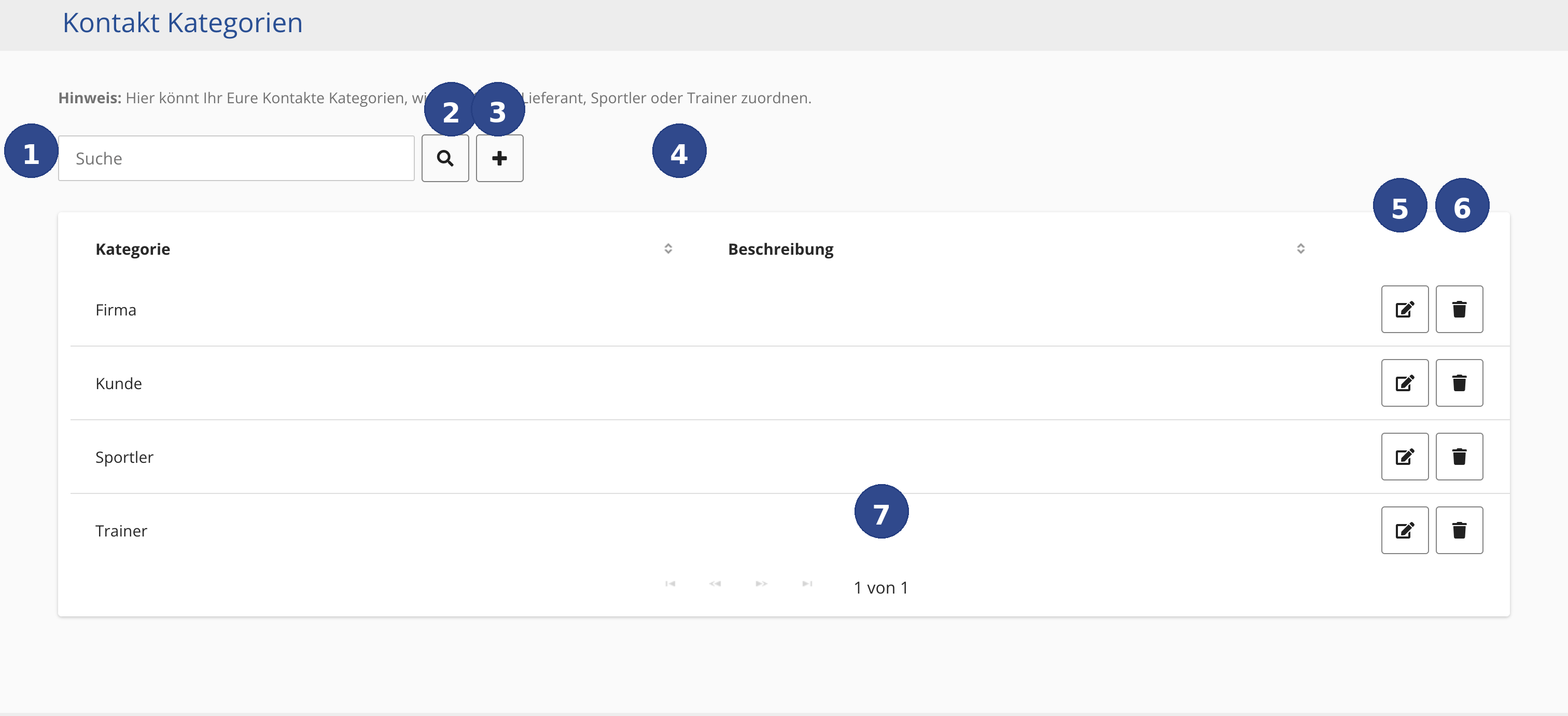
Alle Bedienelemente im Detail
- ① Suche
- Filtert die Kategorieliste nach dem eingegebenen Text.
- ② Suchen
- Startet die Suche nach dem eingegebenen Begriff.
- ③ Neu
- Öffnet das Formular, um eine neue Kategorie anzulegen.
- ④ Gruppe
- Sortiert die Liste auf- oder absteigend nach dieser Spalte.
- ⑤ Bearbeiten
- Öffnet die Kategorie zum Ändern von Name und Beschreibung.
- ⑥ Löschen
- Entfernt die Kategorie dauerhaft nach einer Sicherheitsabfrage.
Schritt für Schritt: Neue Kategorie anlegen
So erstellt Ihr eine neue Kontakt Kategorie:
- Klickt auf das Plus-Symbol (③) oben rechts über der Tabelle.
- Es öffnet sich ein Formular. Gebt im Feld Kategorie einen aussagekräftigen Namen ein, z. B. Sponsor oder Vereinsmitglied.
- Optional: Tragt im Feld Beschreibung eine kurze Erklärung ein, damit alle im Team wissen, wann diese Kategorie verwendet werden soll.
- Klickt auf Speichern. Die neue Kategorie erscheint sofort in der Liste und steht bei allen Kontakten zur Auswahl bereit.
Kategorie einem Kontakt zuweisen
Eine Kategorie wird nicht direkt in dieser Übersicht einem Kontakt zugewiesen, sondern in der Detailansicht des jeweiligen Kontakts. Öffnet dazu den gewünschten Kontakt, sucht das Feld Kategorie und wählt dort eine oder mehrere der angelegten Kategorien aus. Bestätigt mit Speichern.