Categorie di contatto
Crea categorie personalizzate e raggruppa i tuoi contatti in modo mirato, ad esempio per cliente, fornitore, atleta o allenatore. In questo modo mantieni sempre una visione d'insieme chiara anche con un elenco di contatti molto ampio.
A cosa servono le categorie di contatto?
Trovate questa pagina nel menu in Contatti → I nostri contatti.
Le categorie di contatto ti aiutano a organizzare i tuoi contatti in modo sensato. Invece di gestire tutte le persone e le aziende in un unico elenco lungo e non ordinato, puoi assegnare una o più categorie a ciascun contatto, in modo simile alle etichette su un raccoglitore. Questo rende molto più facile cercare e filtrare in seguito.
Esempi di categorie utili: Cliente, Fornitore, Atleta, Allenatore, Azienda, Socio o Sponsor. Puoi aggiungere nuove categorie, rinominare quelle esistenti o eliminare quelle non più necessarie in qualsiasi momento.
La panoramica: tutte le categorie in un colpo d'occhio
Nel spooorts Manager vai su Contatti e seleziona la voce secondaria Categorie di contatto. Vedrai una tabella con due colonne: Categoria (il nome) e Descrizione (un testo esplicativo facoltativo). Ogni riga rappresenta una categoria esistente.
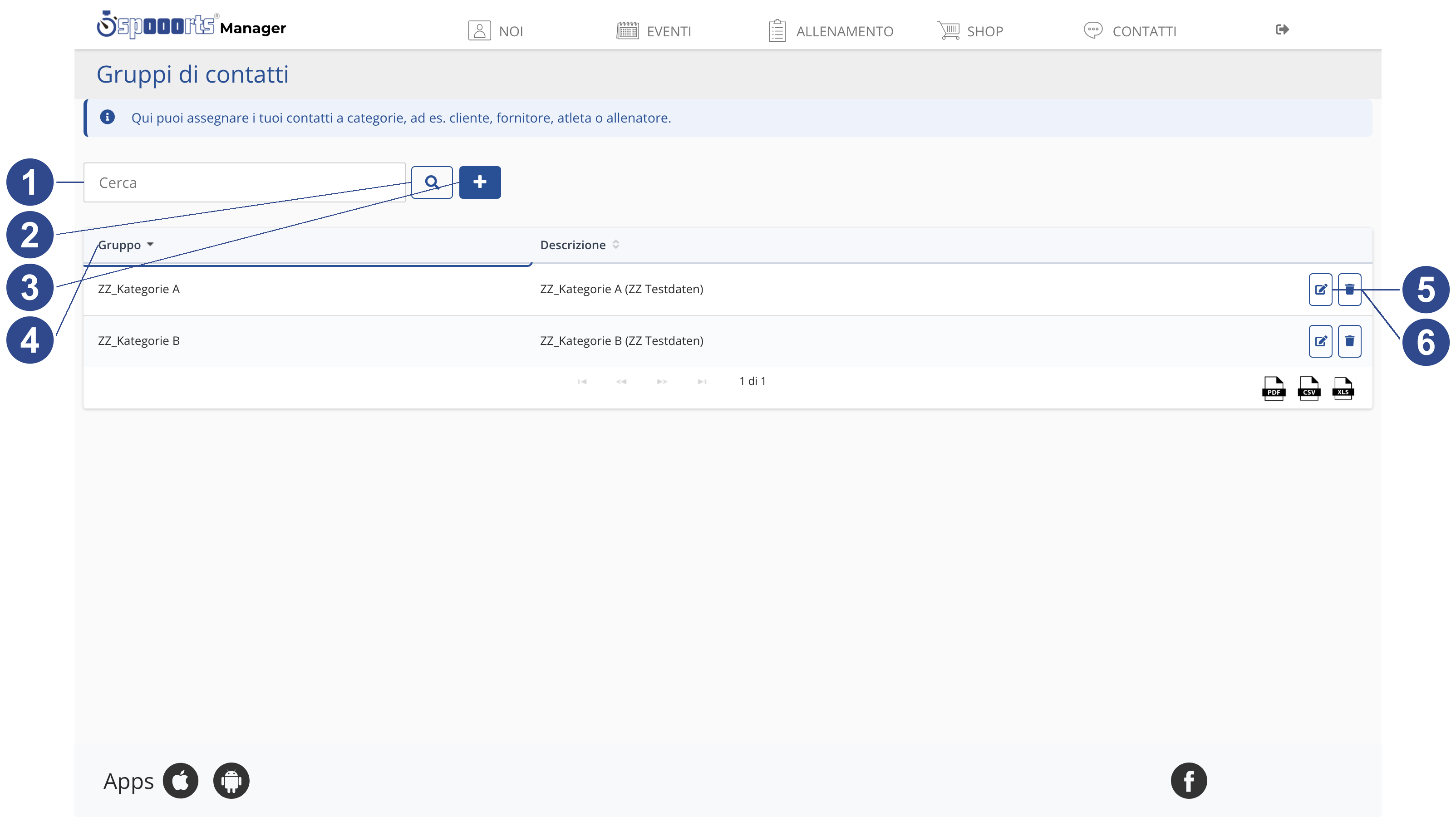
Tutti i comandi in dettaglio
- ① Cerca
- Filtra l'elenco delle categorie in base al testo digitato.
- ② Cerca
- Avvia la ricerca del termine inserito.
- ③ Nuovo
- Apre il modulo per creare una nuova categoria.
- ④ Gruppo
- Ordina l'elenco in modo crescente o decrescente per questa colonna.
- ⑤ Modifica
- Apre la categoria per modificarne nome e descrizione.
- ⑥ Elimina
- Rimuove definitivamente la categoria dopo una conferma.
Passo dopo passo: crea una nuova categoria
Ecco come creare una nuova categoria di contatto:
- Clicca sull'icona più (richiamo ③) in alto a destra sopra la tabella.
- Si apre un modulo. Inserisci un nome descrittivo nel campo Categoria, ad es. Sponsor o Socio del club.
- Facoltativo: inserisci una breve spiegazione nel campo Descrizione, in modo che tutti nel team sappiano quando utilizzare questa categoria.
- Clicca su Salva. La nuova categoria appare immediatamente nell'elenco ed è disponibile per la selezione su tutti i contatti.
Assegna una categoria a un contatto
Una categoria non viene assegnata direttamente in questa panoramica, ma nella vista dettagliata del rispettivo contatto. Apri il contatto desiderato, trova il campo Categoria e seleziona una o più delle categorie che hai creato. Conferma con Salva.