Importa contatti
Trasferisci in modo rapido e semplice i contatti esistenti da altri sistemi nello spooorts Manager, tramite caricamento di file, drag & drop o utilizzando i formati CSV e vCard.
Perché importare i contatti?
Trovate questa pagina nel menu in Contatti → I nostri contatti.
Se hai già dati di contatto memorizzati in un'altra applicazione, ad esempio in un foglio di calcolo, nel tuo programma di posta elettronica o in un altro strumento di gestione del club, non è necessario reinserirli uno per uno. La funzione di importazione ti consente di trasferire tutti i contatti nello spooorts Manager in una sola volta. Questo fa risparmiare tempo ed evita errori di battitura.
Passo 1 – Aprire la finestra di importazione
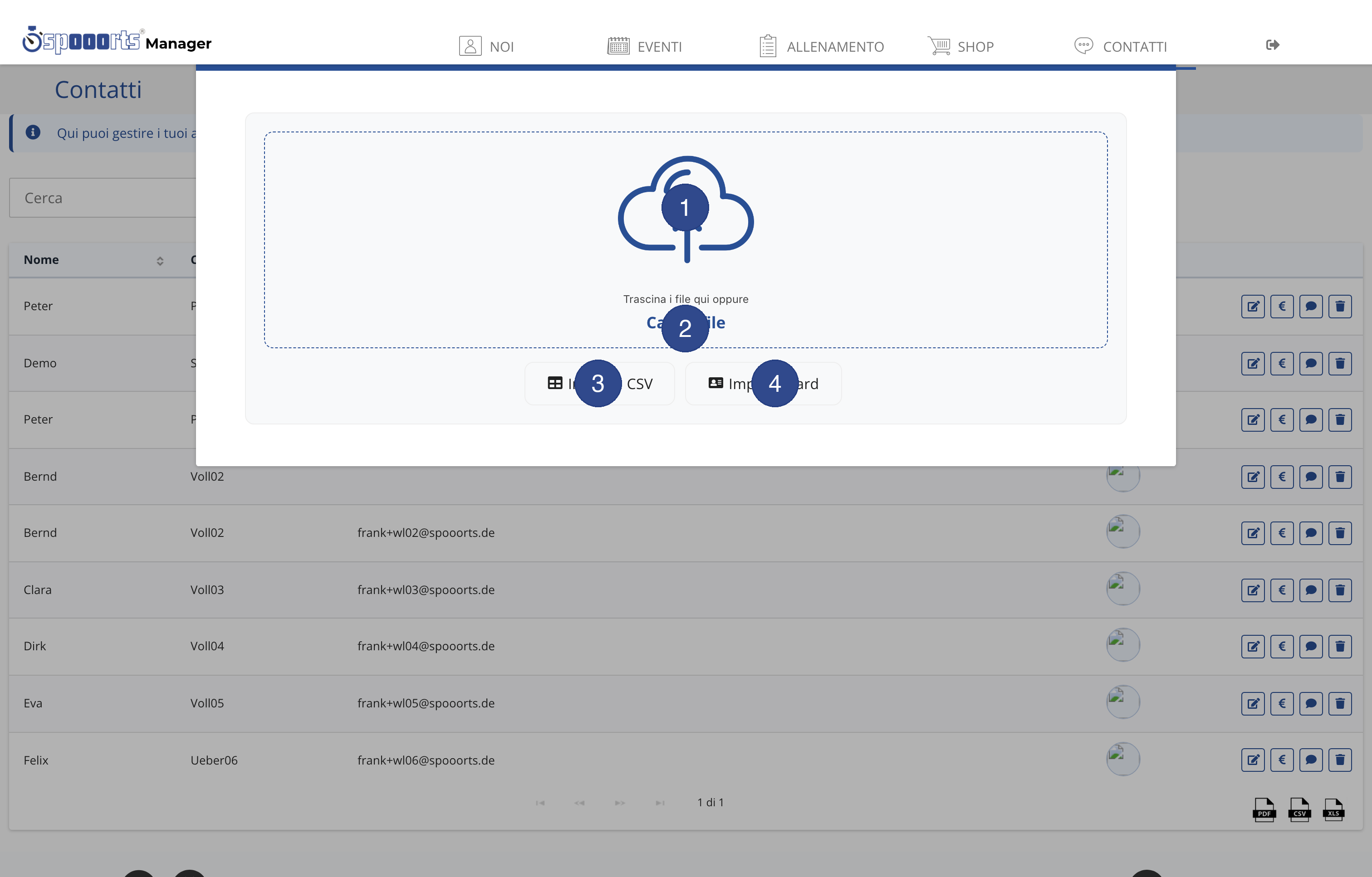
Vai nello spooorts Manager alla sezione Contatti. Nella barra degli strumenti sopra l'elenco dei contatti vedrai diversi piccoli pulsanti. Fai clic sull' icona di importazione (una freccia rivolta verso l'alto – vedi il callout ① nell' immagine). Si apre la finestra "Importa dati".
Passo 2 – Selezionare un file
Nella finestra aperta ci sono due modi per fornire il tuo file:
Opzione A – Drag & Drop: La grande area tratteggiata al centro della finestra è la zona di trascinamento (drag-and-drop). Apri sul tuo computer la cartella dove si trova il file da importare. Fai clic sul file, tieni premuto il pulsante del mouse e trascinalo direttamente in questa area tratteggiata. Poi rilascia il pulsante del mouse. Il file viene riconosciuto automaticamente e l'importazione ha inizio.
Opzione B – Selezionare un file tramite il browser dei file: Se preferisci cercare il file utilizzando una finestra di selezione standard, fai clic sul link blu "Carica file" (vedi il callout ②). Si apre la consueta finestra di selezione dei file del tuo sistema operativo (Windows, macOS o Linux). Vai al file desiderato, selezionalo e conferma con "Apri".
Importazione tramite file CSV
Fai clic sul pulsante "Importa CSV" (vedi il callout ③) per importare un file in formato CSV.
Che cos'è un file CSV? CSV sta per Comma-Separated Values (valori separati da virgola). È un semplice file di testo in cui i dati di contatto sono organizzati in una struttura tabellare, simile a un foglio di calcolo ma senza formattazione. Ogni riga corrisponde a un contatto, e i singoli campi (es. nome, cognome, email) sono separati da un delimitatore, di solito una virgola o un punto e virgola.
Quando usare il CSV? Il formato CSV è particolarmente adatto quando i tuoi contatti sono memorizzati in un'applicazione di fogli di calcolo come Microsoft Excel, Google Sheets o LibreOffice Calc. La maggior parte dei programmi offre una funzione "Esporta come CSV" o "Salva con nome → CSV".
Come creare un file CSV da Excel:
- Apri il tuo elenco di contatti in Excel (o in un'altra applicazione di fogli di calcolo).
- Assicurati che la prima riga contenga le intestazioni delle colonne, es.
Nome,Cognome,Email. - Fai clic su File → Salva con nome e scegli CSV (delimitato da virgole) come tipo di file.
- Salva il file e poi utilizzalo per l'importazione.
Importazione tramite file vCard
Fai clic sul pulsante "Importa vCard" (vedi il callout ④) per importare i contatti in formato vCard.
Che cos'è una vCard? Una vCard (estensione file .vcf) è un
formato di scambio standardizzato a livello internazionale per i biglietti da visita elettronici.
Praticamente tutte le applicazioni di rubrica e contatti supportano questo formato,
tra cui Contatti Apple (iPhone, Mac), Contatti Google, Microsoft Outlook e
Thunderbird.
Quando usare la vCard? Usa il formato vCard quando vuoi trasferire
i contatti da un programma di posta elettronica o dalla rubrica di uno smartphone. Un singolo
file .vcf può contenere uno o anche diverse centinaia di contatti in una sola
volta.
Come esportare i contatti come vCard:
- Contatti Apple (iPhone / Mac): Apri l'app Contatti, seleziona i
contatti desiderati, fai clic su File → Esporta → vCard e salva il
file
.vcf. - Contatti Google: Apri
contacts.google.com, seleziona i contatti, fai clic su Esporta e scegli il formato vCard. - Microsoft Outlook: Vai su File → Apri ed esporta → Importa/Esporta → Esporta in un file e scegli file vCard (.vcf) come formato di destinazione.
Panoramica dei comandi
Ecco un riepilogo di tutti gli elementi della finestra di importazione:
- ① Pulsante di importazione – Apre la finestra di importazione. Si trova nella barra degli strumenti nella sezione Contatti (icona a freccia verso l'alto).
- ② "Carica file" – Un link cliccabile che apre la finestra di selezione dei file del tuo sistema operativo.
- ③ Importa CSV – Avvia il processo di importazione per un file CSV (dati tabellari).
- ④ Importa vCard – Avvia il processo di importazione per un file vCard (biglietti da visita elettronici).