Importer des contacts
Transférez rapidement et facilement des contacts existants depuis d'autres systèmes vers le Manager spooorts – par téléversement de fichier, glisser-déposer ou à l'aide des formats CSV et vCard.
Pourquoi importer des contacts ?
Vous trouvez cette page dans le menu sous Contacts → Nos contacts.
Si vous disposez déjà de données de contact stockées dans une autre application – par exemple dans un tableur, dans votre logiciel de messagerie ou dans un autre outil de gestion de club – vous n'avez pas besoin de les saisir à nouveau une par une. La fonction d'import vous permet de transférer tous les contacts dans le Manager spooorts en une seule fois. Cela vous fait gagner du temps et évite les fautes de frappe.
Étape 1 – Ouvrir la boîte de dialogue d'import
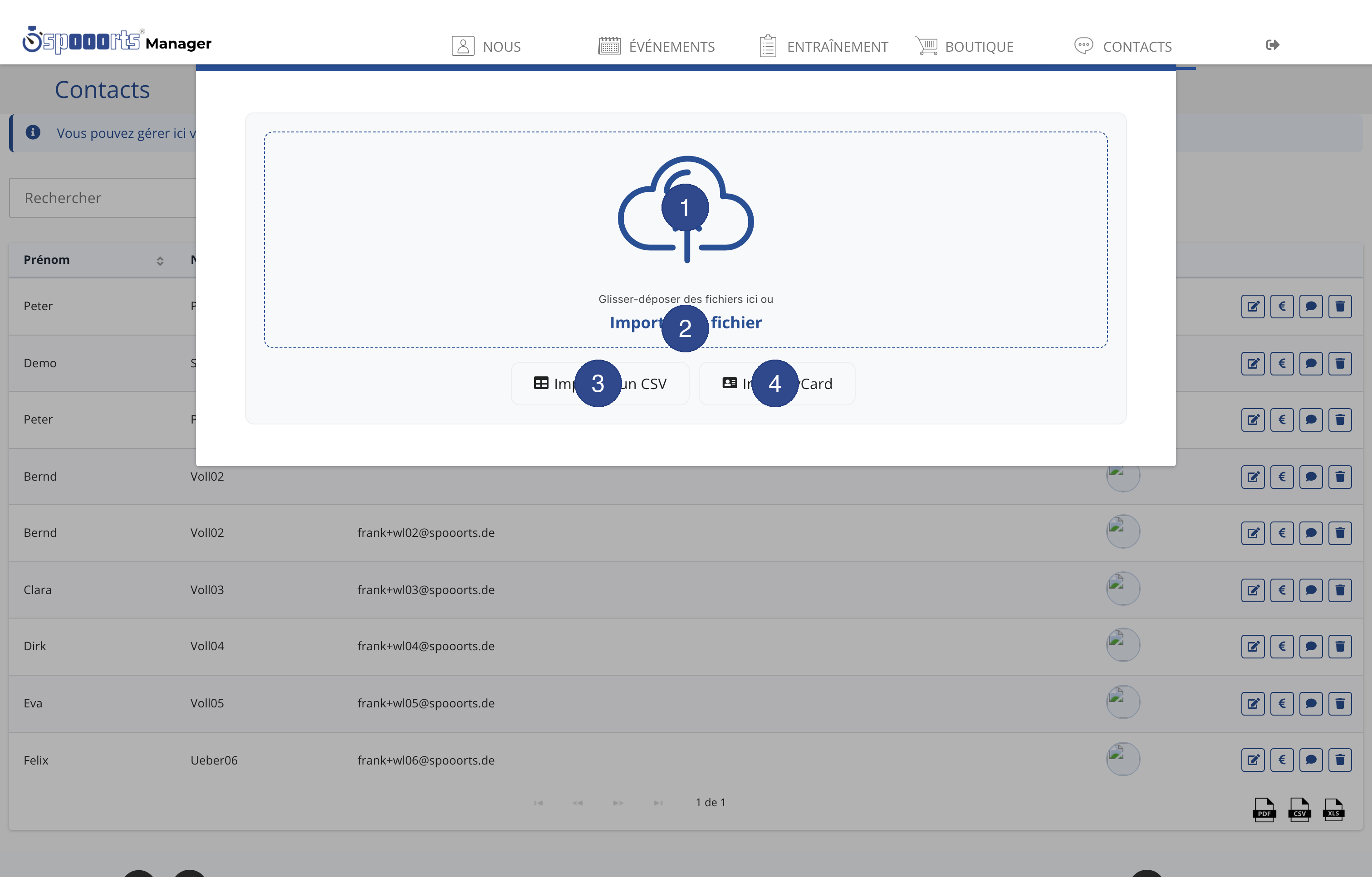
Rendez-vous dans le Manager spooorts, dans la section Contacts. Dans la barre d'outils située au-dessus de la liste des contacts, vous voyez plusieurs petits boutons. Cliquez sur l'icône d'import (une flèche pointant vers le haut – voir le repère ① sur l'image). La boîte de dialogue « Importer des données » s'ouvre.
Étape 2 – Sélectionner un fichier
Dans la boîte de dialogue ouverte, il existe deux façons de fournir votre fichier :
Option A – Glisser-déposer : la grande zone en pointillés au centre de la boîte de dialogue est la zone de glisser-déposer. Ouvrez sur votre ordinateur le dossier où se trouve le fichier d'import. Cliquez sur le fichier, maintenez le bouton de la souris enfoncé et faites-le glisser directement dans cette zone en pointillés. Relâchez ensuite le bouton de la souris. Le fichier est reconnu automatiquement et l'import commence.
Option B – Sélectionner un fichier via l'explorateur de fichiers : si vous préférez rechercher le fichier à l'aide d'une fenêtre de sélection classique, cliquez sur le lien bleu « Téléverser un fichier » (voir le repère ②). La boîte de dialogue de sélection de fichiers habituelle de votre système d'exploitation (Windows, macOS ou Linux) s'ouvre. Accédez au fichier souhaité, sélectionnez-le et confirmez avec « Ouvrir ».
Import via un fichier CSV
Cliquez sur le bouton « Importer CSV » (voir le repère ③) pour importer un fichier au format CSV.
Qu'est-ce qu'un fichier CSV ? CSV signifie Comma-Separated Values (valeurs séparées par des virgules). Il s'agit d'un simple fichier texte dans lequel les données de contact sont organisées sous forme de tableau – comme dans un tableur, mais sans mise en forme. Chaque ligne correspond à un contact, et les différents champs (par exemple prénom, nom, e-mail) sont séparés par un délimiteur – généralement une virgule ou un point-virgule.
Quand utiliser le CSV ? Le format CSV est particulièrement adapté lorsque vos contacts sont stockés dans une application de tableur telle que Microsoft Excel, Google Sheets ou LibreOffice Calc. La plupart des programmes proposent une fonction « Exporter au format CSV » ou « Enregistrer sous → CSV ».
Comment créer un fichier CSV depuis Excel :
- Ouvrez votre liste de contacts dans Excel (ou une autre application de tableur).
- Assurez-vous que la première ligne contient les intitulés de colonnes, par
exemple
First Name,Last Name,Email. - Cliquez sur Fichier → Enregistrer sous et choisissez CSV (séparateur : virgule) comme type de fichier.
- Enregistrez le fichier, puis utilisez-le pour l'import.
Import via un fichier vCard
Cliquez sur le bouton « Importer vCard » (voir le repère ④) pour importer des contacts au format vCard.
Qu'est-ce qu'une vCard ? Une vCard (extension de fichier .vcf) est
un format d'échange normalisé au niveau international pour les cartes de visite
électroniques. Pratiquement toutes les applications de contacts et de carnets d'adresses
prennent en charge ce format – y compris Apple Contacts (iPhone, Mac), Google Contacts,
Microsoft Outlook et Thunderbird.
Quand utiliser la vCard ? Utilisez le format vCard lorsque vous souhaitez
transférer des contacts depuis un logiciel de messagerie ou le carnet d'adresses d'un
smartphone. Un seul fichier .vcf peut contenir un ou même plusieurs
centaines de contacts à la fois.
Comment exporter des contacts au format vCard :
- Apple Contacts (iPhone / Mac) : ouvrez l'application Contacts, sélectionnez les
contacts souhaités, cliquez sur Fichier → Exporter → vCard et enregistrez le
fichier
.vcf. - Google Contacts : ouvrez
contacts.google.com, sélectionnez les contacts, cliquez sur Exporter et choisissez le format vCard. - Microsoft Outlook : allez dans Fichier → Ouvrir et exporter → Importer/Exporter → Exporter des données vers un fichier et choisissez Fichier vCard (.vcf) comme format cible.
Vue d'ensemble des commandes
Voici un récapitulatif de tous les éléments de la boîte de dialogue d'import :
- ① Bouton d'import – Ouvre la boîte de dialogue d'import. Situé dans la barre d'outils de la section Contacts (icône en forme de flèche vers le haut).
- ② « Téléverser un fichier » – Un lien cliquable qui ouvre la boîte de dialogue de sélection de fichiers de votre système d'exploitation.
- ③ Importer CSV – Lance le processus d'import pour un fichier CSV (données tabulaires).
- ④ Importer vCard – Lance le processus d'import pour un fichier vCard (cartes de visite électroniques).