Publipostage
Avec le publipostage, vous créez des courriers ou des e-mails personnalisés à partir d'un modèle pour un groupe de destinataires. Vous sélectionnez un modèle et un groupe, cochez les destinataires et générez le publipostage.
Vue d'ensemble
Vous trouvez cette page dans le menu sous Contacts → Marketing → Publipostage.
Le publipostage génère des courriers ou des e-mails personnalisés à partir d'un modèle pour un groupe de destinataires sélectionné. Les champs de fusion du modèle (par ex. nom, adresse) sont renseignés automatiquement pour chaque destinataire. Cela vous permet d'envoyer, par exemple, des invitations, des avis de cotisation ou des lettres d'information à de nombreux contacts en une seule fois.
Les publipostages terminés peuvent être générés et imprimés en PDF ou envoyés directement par e-mail ; vous servez ainsi, depuis le même processus, les destinataires avec une adresse postale comme ceux avec une adresse e-mail.
Créer un publipostage
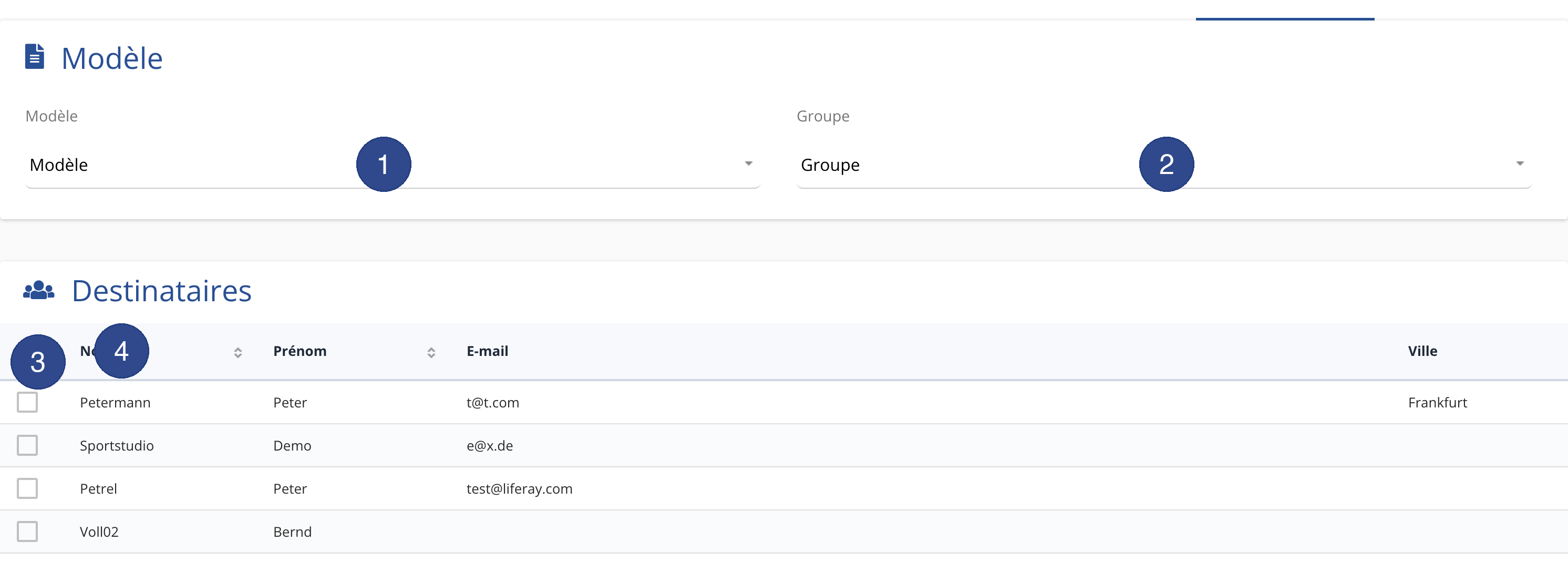
- ① Modèle
- Utilisez le sélecteur Modèle pour choisir le modèle de courrier ou d'e-mail qui sert de base au publipostage.
- ② Groupe
- Utilisez le sélecteur Groupe pour restreindre les destinataires à un groupe de contacts — la liste ci-dessous est renseignée en conséquence.
- ③ Sélectionner les destinataires
- Utilisez les cases à cocher pour marquer les destinataires précis. La case à cocher dans l'en-tête du tableau les sélectionne tous en une fois.
- ④ Colonnes des destinataires
- La liste affiche le Nom, le Prénom, l'e-mail et la Ville de chaque destinataire. Vous pouvez trier via les en-têtes de colonne.
Après la sélection, vous générez le publipostage — selon le modèle, sous forme de PDF d'impression ou d'e-mail personnalisé à tous les destinataires marqués.
Conseils
- Tenez à jour les modèles de façon centralisée (voir Modèles) afin que la mise en page et les champs de fusion soient corrects.
- Utilisez les groupes de contacts pour restreindre rapidement les cercles de destinataires récurrents.
- Vérifiez un exemple de résultat avant l'envoi, pour contrôler les champs de fusion.