Factures
La page Factures affiche toutes les factures clients que vous avez émises à partir des inscriptions, des adhésions et de la boutique. Vous pouvez télécharger les PDF des factures ou les factures électroniques (XML), les envoyer par e-mail et exporter le lot d'écritures DATEV.
Vue d'ensemble
Vous trouvez cette page dans le menu sous Nous → Finances → Recettes et factures → Factures.
Sous Factures, vous trouvez chaque facture client créée dans le spooorts Manager, qu'elle provienne d'une inscription, d'une adhésion ou d'une vente en boutique. Pour chaque facture, vous pouvez télécharger le PDF de la facture ou la facture électronique (facture électronique au format XML), envoyer le document directement au destinataire par e-mail et créer des lettres de relance si nécessaire. Pour votre comptabilité, l'ensemble du lot d'écritures peut être exporté sous forme de fichier DATEV.
Vues
La page est divisée en deux onglets. Sous Factures clients, vous voyez les factures que vous avez émises à vos membres et clients. Sous Factures de la plateforme, vous trouvez les factures que spooorts vous émet pour l'utilisation de la plateforme.
Consulter et gérer les factures
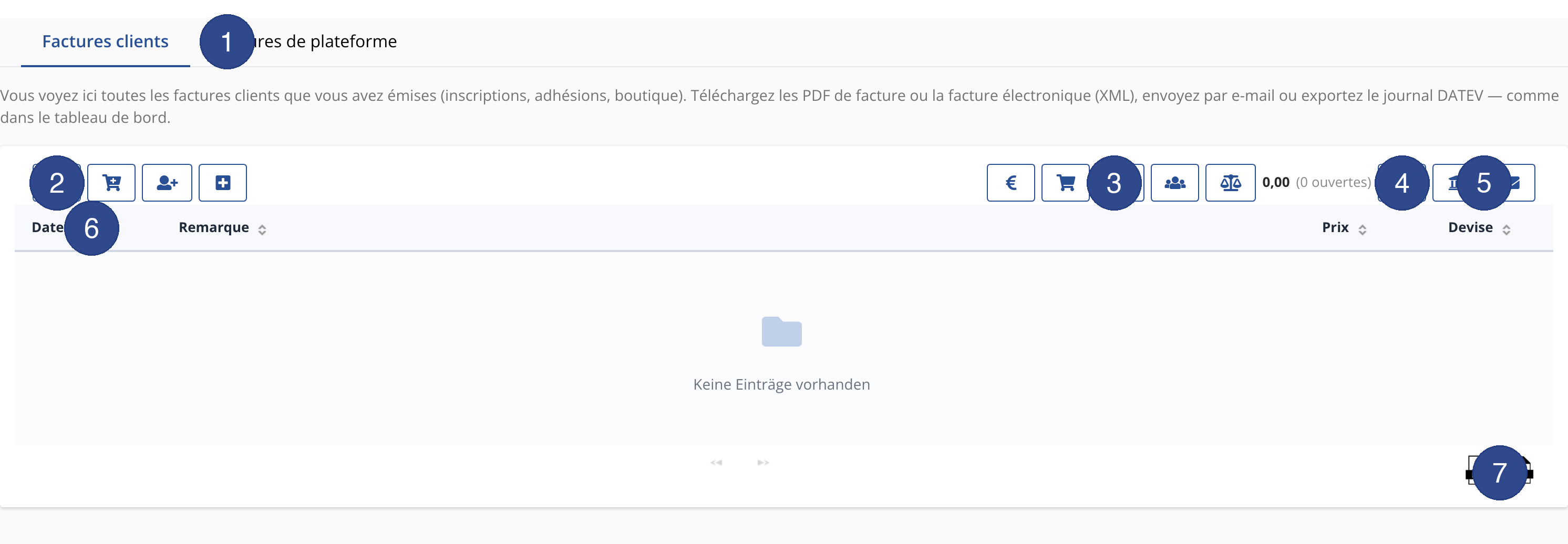
- ① Vues
- Utilisez les deux onglets pour basculer entre Factures clients (issues des inscriptions, des adhésions et de la boutique) et Factures de la plateforme (vos factures émises par spooorts).
- ② Créer une facture
- Les quatre boutons situés à gauche vous permettent de créer une nouvelle facture manuellement : Saisir une inscription (icône calendrier), Saisir une vente (panier), Ajouter un contact (personne) et Saisir un événement (plus).
- ③ Ventes & créances ouvertes
- Ce groupe d'icônes affiche votre chiffre d'affaires en un coup d'œil : Total des ventes (€), Ventes de produits (panier), Ventes d'inscriptions (billet) et Ventes d'adhésions (personnes). L'icône en forme de balance affiche votre total des créances ainsi que le nombre d'éléments encore ouverts.
- ④ Filtrer le tableau
- L'icône de filtre (entonnoir) affiche des options de filtrage permettant de restreindre la liste des factures, par exemple par période ou par statut.
- ⑤ Export DATEV & envoi
- Utilisez l'icône en forme de banque pour télécharger le lot d'écritures DATEV (EXTF) pour votre comptabilité. L'icône d'enveloppe située à côté envoie le même lot d'écritures directement par e-mail, par exemple à votre expert-comptable.
- ⑥ Colonnes triables
- Les colonnes Date, Objet, Prix et Devise peuvent être triées. Cliquez sur un en-tête de colonne pour trier la liste par ordre croissant ou décroissant.
- ⑦ Export du tableau
- Utilisez les icônes en bas à droite pour exporter l'ensemble de la liste des factures sous forme de fichier PDF ou CSV.
Créer une facture manuellement
En plus des factures générées automatiquement, vous pouvez créer une facture manuellement à tout moment à l'aide des quatre boutons ② :
- Saisir une inscription — crée une facture pour l'inscription à un événement.
- Saisir une vente — crée une facture pour une vente réalisée dans la boutique.
- Ajouter un contact — crée une facture directement affectée à un contact.
- Saisir un événement — crée une facture liée à un événement.
Télécharger et envoyer par facture
Dès que les factures apparaissent dans la liste, chaque ligne propose plusieurs boutons. Utilisez-les pour télécharger la facture au format PDF ou en tant que facture électronique (XML), créer un bon de livraison si nécessaire et accéder aux trois niveaux de relance. Chacun de ces documents peut également être envoyé directement par e-mail — le destinataire et la pièce jointe sont renseignés automatiquement.
Conseils pour la gestion des factures
- Utilisez la facture électronique (XML) lorsque vous émettez des factures à des clients qui exigent un format de facture électronique.
- Exportez régulièrement le lot d'écritures DATEV ou envoyez-le directement à votre expert-comptable.
- Triez par date ou par prix pour trouver rapidement des factures précises.
- Consultez les factures de la plateforme pour garder une vue d'ensemble de vos coûts liés à l'utilisation de spooorts.