Facturas
La página de Facturas muestra todas las facturas de clientes que ha emitido a partir de inscripciones, membresías y la tienda. Puede descargar los PDF de las facturas o las facturas electrónicas (XML), enviarlas por correo electrónico y exportar el lote contable de DATEV.
Visión general
Encontráis esta página en el menú en Nosotros → Finanzas → Ingresos y facturas → Facturas.
En Facturas encontrará todas las facturas de clientes creadas en el spooorts Manager, ya sea que se hayan originado a partir de una inscripción, una membresía o una venta en la tienda. Para cada factura puede descargar el PDF de la factura o la factura electrónica (factura electrónica en formato XML), enviar el documento directamente al destinatario por correo electrónico y crear reclamaciones cuando sea necesario. Para su contabilidad, todo el lote contable puede exportarse como un archivo DATEV.
Vistas
La página está dividida en dos pestañas. En Facturas de clientes verá las facturas que ha emitido a sus miembros y clientes. En Facturas de la plataforma encontrará las facturas que spooorts le emite por el uso de la plataforma.
Consultar y gestionar facturas
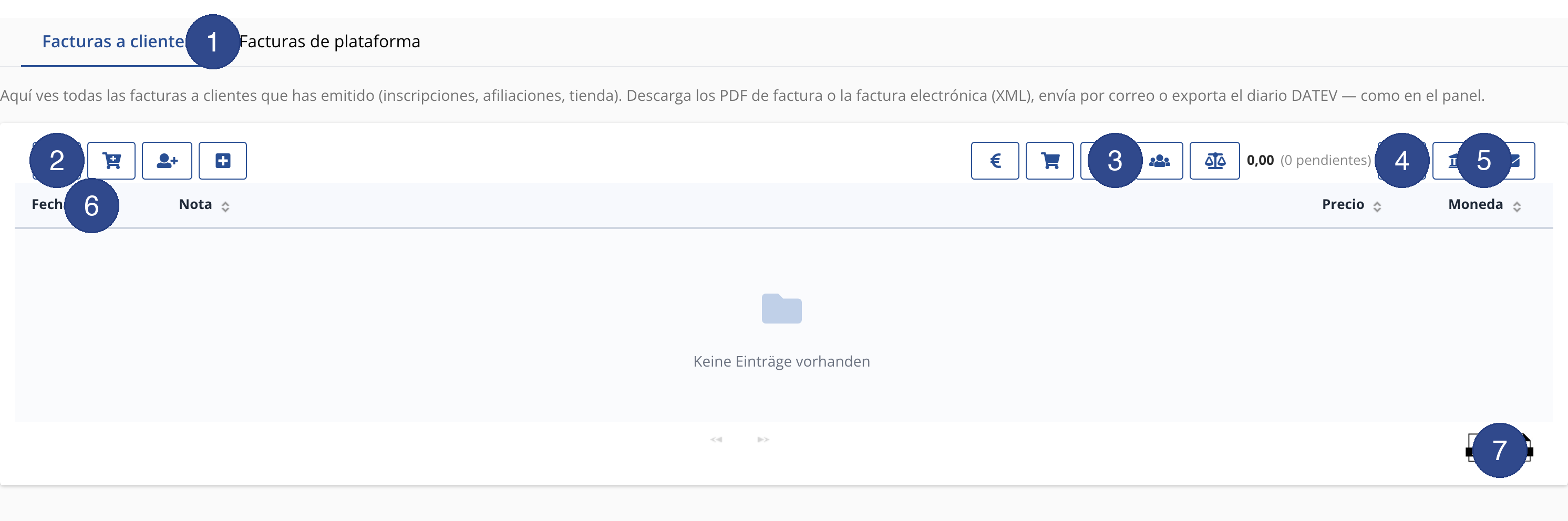
- ① Vistas
- Use las dos pestañas para alternar entre Facturas de clientes (de inscripciones, membresías y tienda) y Facturas de la plataforma (sus facturas de spooorts).
- ② Crear factura
- Los cuatro botones de la izquierda le permiten crear una nueva factura manualmente: Registrar inscripción (icono de calendario), Registrar venta (carrito de la compra), Añadir contacto (persona) y Registrar evento (más).
- ③ Ventas y cuentas por cobrar abiertas
- Este grupo de iconos muestra sus ingresos de un vistazo: Ventas totales (€), Ventas de productos (carrito), Ventas de inscripciones (entrada) y Ventas de membresías (personas). El icono de la balanza muestra sus Cuentas por cobrar totales junto con el número de elementos aún abiertos.
- ④ Filtrar tabla
- El icono de filtro (embudo) despliega opciones de filtro para acotar la lista de facturas, por ejemplo por periodo o estado.
- ⑤ Exportación DATEV y envío
- Use el icono del banco para descargar el lote contable de DATEV (EXTF) para su contabilidad. El icono del sobre situado al lado envía el mismo lote contable directamente por correo electrónico, por ejemplo a su asesor fiscal.
- ⑥ Columnas ordenables
- Las columnas Fecha, Asunto, Precio y Moneda se pueden ordenar. Haga clic en el encabezado de una columna para ordenar la lista de forma ascendente o descendente.
- ⑦ Exportación de la tabla
- Use los iconos de la parte inferior derecha para exportar toda la lista de facturas como un archivo PDF o CSV.
Crear una factura manualmente
Además de las facturas generadas automáticamente, puede crear una factura a mano en cualquier momento usando los cuatro botones ②:
- Registrar inscripción: crea una factura para la inscripción a un evento.
- Registrar venta: crea una factura para una venta de la tienda.
- Añadir contacto: crea una factura asignada directamente a un contacto.
- Registrar evento: crea una factura relacionada con un evento.
Descargar y enviar por factura
En cuanto las facturas aparecen en la lista, cada fila ofrece varios botones. Úselos para descargar la factura como PDF o como factura electrónica (XML), crear un albarán de entrega cuando sea necesario y acceder a los tres niveles de reclamación. Cada uno de estos documentos también puede enviarse directamente por correo electrónico: el destinatario y el archivo adjunto se rellenan automáticamente.
Consejos para gestionar facturas
- Use la factura electrónica (XML) cuando emita facturas a clientes que requieran un formato de factura electrónica.
- Exporte el lote contable de DATEV con regularidad o envíelo directamente a su asesor fiscal.
- Ordene por fecha o precio para encontrar rápidamente facturas concretas.
- Revise las facturas de la plataforma para llevar un control de sus costes por el uso de spooorts.