Bandeja de aprobaciones
La bandeja de aprobaciones muestra todos los procesos que esperan una aprobación para que podáis aprobarlos o rechazarlos de uno en uno o en bloque.
¿Para qué sirve la bandeja de aprobaciones?
Esta página está en el menú en Nosotros → Finanzas → Bandeja de aprobaciones.
La bandeja de aprobaciones reúne en una sola lista todos los procesos que esperan una aprobación: gastos y liquidaciones de honorarios en estado de borrador y subvenciones en estado solicitado. Aprobáis o rechazáis las entradas de una en una o en bloque. Además, podéis definir un Umbral de aprobación automática. Para abrir la página necesitáis acceso al área de finanzas o de pagos.
La pantalla de un vistazo
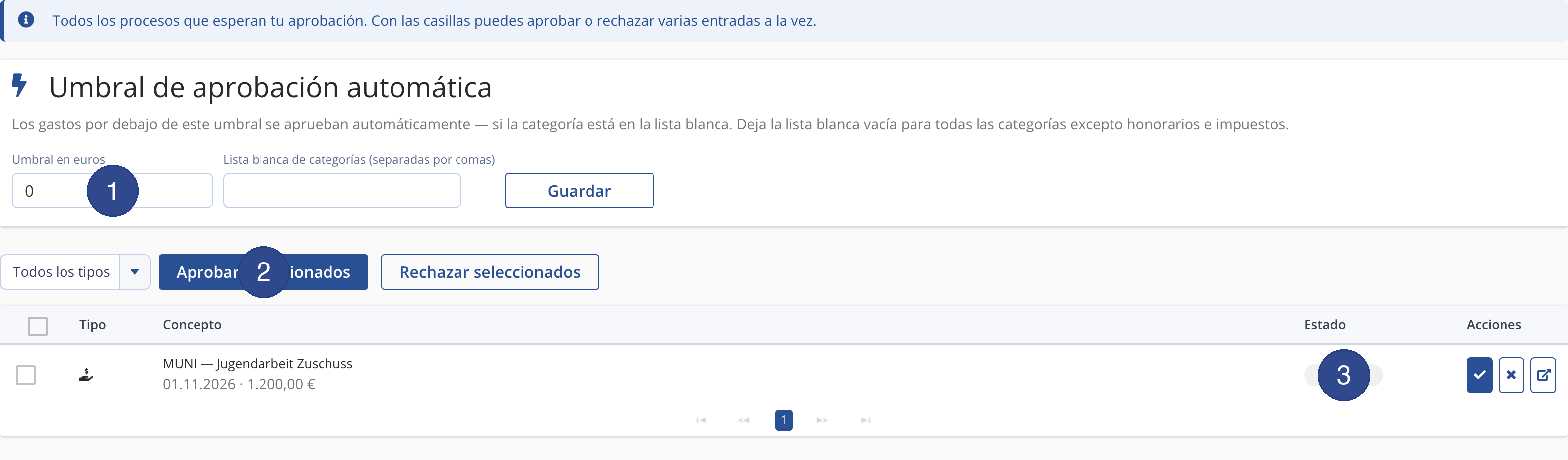
- ① Umbral en euros
- En la tarjeta Umbral de aprobación automática, el campo Umbral en euros define el importe hasta el que los procesos se aprueban automáticamente.
- ② Aprobar seleccionados
- El botón Aprobar seleccionados aprueba a la vez todas las entradas marcadas; al lado está Rechazar seleccionados.
- ③ Proceso con estado
- Cada fila de la lista muestra Tipo, Concepto y una etiqueta de Estado; al final de la fila están las Acciones.
Paso a paso: aprobar procesos
- Abrid Nosotros → Finanzas → Bandeja de aprobaciones.
- Si hace falta, acotad la lista con los filtros: Todos los tipos, Solo gastos, Solo honorarios o Solo subvenciones.
- Marcad las entradas que queráis y haced clic en Aprobar seleccionados o Rechazar seleccionados.
- Como alternativa, usad al final de la fila las acciones Aprobar, Rechazar o Abrir para un proceso concreto.
Umbral de aprobación automática
En la tarjeta Umbral de aprobación automática introducís un Umbral en euros y, opcionalmente, una Lista blanca de categorías (separadas por comas). Con Guardar aplicáis el ajuste. Los procesos por debajo del umbral – y, si está definida, en la lista blanca – se aprueban entonces automáticamente.