Ubicaciones
En Ubicaciones gestiona sus recintos, como estadios, pabellones deportivos, campos de entrenamiento y salas de cursos y de fitness. Pestañas adicionales cubren los mapas y el control de acceso.
Resumen
Encontráis esta página en el menú en Nosotros → Ubicaciones.
En Ubicaciones mantiene todos los lugares donde se desarrolla su actividad: estadios, pabellones deportivos, campos de entrenamiento, salas de cursos y de fitness u otros lugares de eventos. Estas ubicaciones se utilizan en muchos sitios, como eventos de cursos, eventos y planes de entradas.
Ver y gestionar las ubicaciones
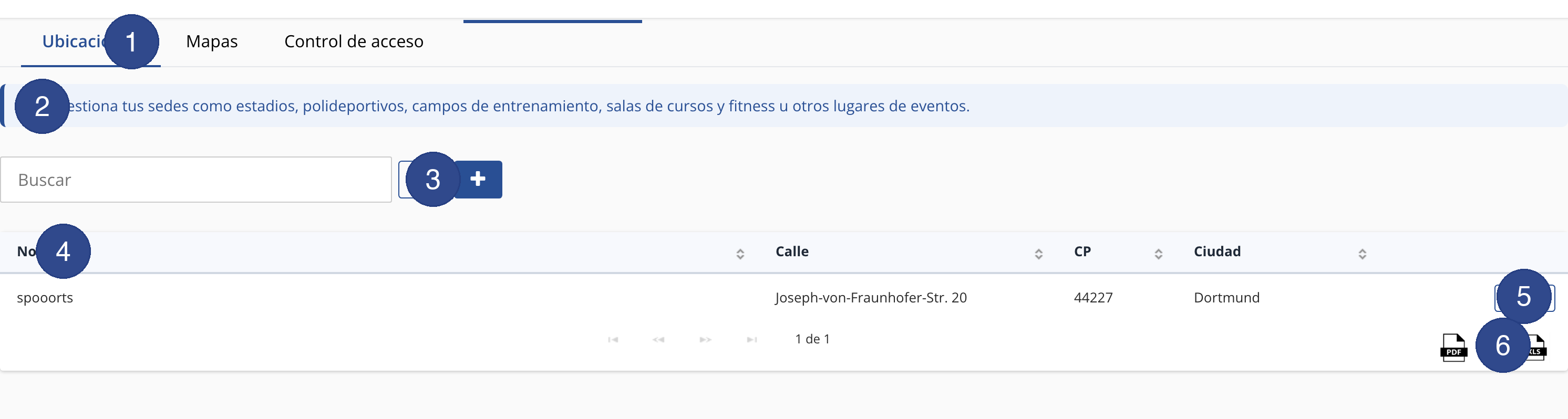
- ① Buscar
- Filtra la lista de ubicaciones por el texto que escribes. La lista se filtra mientras escribes, así encuentras rápido el correcto aunque tengas muchas ubicaciones.
- ② Buscar
- Ejecuta la búsqueda del término introducido. Útil cuando quieres escribir el término completo y luego confirmar.
- ③ Nuevo
- Abre el formulario para crear una nueva ubicación. Allí introduces el nombre, la dirección y otros datos del lugar.
- ④ Ordenar columnas
- Ordena la lista ascendente o descendentemente por esta columna. Al volver a hacer clic se invierte el orden, manteniendo manejables listas largas.
- ⑤ Editar
- Abre la ubicación para cambiar sus datos. Los cambios se aplican de inmediato en todos los sitios donde se usa la ubicación.
- ⑥ Eliminar
- Elimina la ubicación de forma permanente tras una confirmación. Quita antes la ubicación de eventos y cursos si todavía se usa.
Mapas y control de acceso
Mediante la pestaña Mapas coloca las ubicaciones en un mapa. En Control de acceso gestiona los puntos de acceso de una ubicación, por ejemplo para la admisión mediante código QR o entrada.
Consejos
- Cree cada lugar una sola vez como ubicación: después podrá reutilizarlo en eventos, sesiones y planes de entradas.
- Mantenga la dirección actualizada para que los mapas y las indicaciones sean correctos.
- Utilice el control de acceso cuando quiera gestionar la admisión a una ubicación.