Importar contactos
Transfiere de forma rápida y sencilla los contactos existentes de otros sistemas al spooorts Manager, mediante la subida de archivos, arrastrar y soltar o utilizando los formatos CSV y vCard.
¿Por qué importar contactos?
Encontráis esta página en el menú en Contactos → Nuestros contactos.
Si ya tienes datos de contacto almacenados en otra aplicación —por ejemplo, en una hoja de cálculo, en tu programa de correo electrónico o en otra herramienta de gestión de clubes— no necesitas volver a introducirlos uno a uno. La función de importación te permite transferir todos los contactos al spooorts Manager de una sola vez. Esto ahorra tiempo y evita errores de escritura.
Paso 1 – Abrir el diálogo de importación
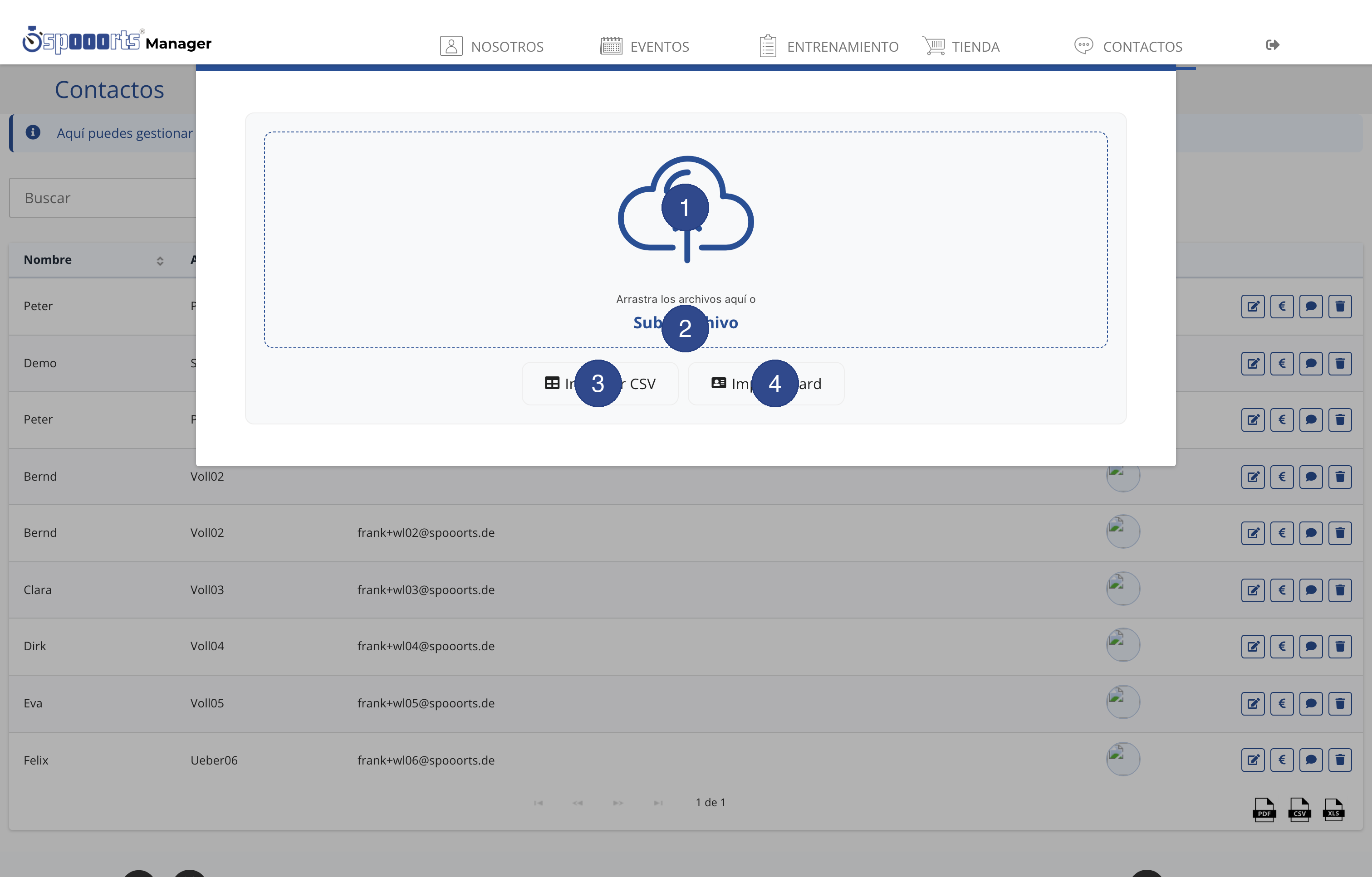
Ve en el spooorts Manager a la sección Contactos. En la barra de herramientas situada encima de la lista de contactos verás varios botones pequeños. Haz clic en el icono de importación (una flecha que apunta hacia arriba; consulta la llamada ① en la imagen). Se abre el diálogo "Importar datos".
Paso 2 – Seleccionar un archivo
En el diálogo abierto hay dos formas de proporcionar tu archivo:
Opción A – Arrastrar y soltar: La gran zona con borde discontinuo situada en el centro del diálogo es la zona de arrastrar y soltar. Abre la carpeta de tu ordenador donde se encuentra el archivo de importación. Haz clic en el archivo, mantén pulsado el botón del ratón y arrástralo directamente hasta esta zona con borde discontinuo. A continuación, suelta el botón del ratón. El archivo se reconoce automáticamente y comienza la importación.
Opción B – Seleccionar un archivo mediante el explorador de archivos: Si prefieres buscar el archivo mediante una ventana de selección estándar, haz clic en el enlace azul "Subir archivo" (consulta la llamada ②). Se abre el conocido diálogo de selección de archivos de tu sistema operativo (Windows, macOS o Linux). Navega hasta el archivo deseado, selecciónalo y confirma con "Abrir".
Importar mediante un archivo CSV
Haz clic en el botón "Importar CSV" (consulta la llamada ③) para importar un archivo en formato CSV.
¿Qué es un archivo CSV? CSV significa valores separados por comas. Es un archivo de texto sencillo en el que los datos de contacto están organizados en una disposición tabular, similar a una hoja de cálculo pero sin formato. Cada línea corresponde a un contacto, y los distintos campos (p. ej. nombre, apellidos, correo electrónico) se separan mediante un delimitador, normalmente una coma o un punto y coma.
¿Cuándo usar CSV? El formato CSV resulta especialmente adecuado cuando tus contactos están almacenados en una aplicación de hoja de cálculo como Microsoft Excel, Google Sheets o LibreOffice Calc. La mayoría de los programas ofrecen una función "Exportar como CSV" o "Guardar como → CSV".
Cómo crear un archivo CSV desde Excel:
- Abre tu lista de contactos en Excel (u otra aplicación de hoja de cálculo).
- Asegúrate de que la primera fila contiene los encabezados de columna, p. ej.
Nombre,Apellidos,Correo electrónico. - Haz clic en Archivo → Guardar como y elige CSV (delimitado por comas) como tipo de archivo.
- Guarda el archivo y utilízalo después para la importación.
Importar mediante un archivo vCard
Haz clic en el botón "Importar vCard" (consulta la llamada ④) para importar contactos en formato vCard.
¿Qué es una vCard? Una vCard (extensión de archivo .vcf) es un
formato de intercambio estandarizado internacionalmente para tarjetas de visita electrónicas.
Prácticamente todas las aplicaciones de contactos y libretas de direcciones admiten este
formato, incluidas Apple Contactos (iPhone, Mac), Google Contactos, Microsoft Outlook y
Thunderbird.
¿Cuándo usar vCard? Utiliza el formato vCard cuando quieras transferir contactos desde
un programa de correo electrónico o la libreta de direcciones de un smartphone. Un solo
archivo .vcf puede contener uno o incluso varios cientos de contactos a la
vez.
Cómo exportar contactos como vCard:
- Apple Contactos (iPhone / Mac): Abre la app Contactos, selecciona los contactos
deseados, haz clic en Archivo → Exportar → vCard y guarda el archivo
.vcf. - Google Contactos: Abre
contacts.google.com, selecciona los contactos, haz clic en Exportar y elige el formato vCard. - Microsoft Outlook: Ve a Archivo → Abrir y exportar → Importar o exportar → Exportar a un archivo y elige archivo vCard (.vcf) como formato de destino.
Resumen de los controles
Este es un resumen de todos los elementos del diálogo de importación:
- ① Botón de importación – Abre el diálogo de importación. Se encuentra en la barra de herramientas de la sección Contactos (icono de flecha hacia arriba).
- ② "Subir archivo" – Un enlace en el que se puede hacer clic que abre el diálogo de selección de archivos de tu sistema operativo.
- ③ Importar CSV – Inicia el proceso de importación de un archivo CSV (datos tabulares).
- ④ Importar vCard – Inicia el proceso de importación de un archivo vCard (tarjetas de visita electrónicas).