Categorías de contactos
Crea categorías personalizadas y agrupa tus contactos con un propósito, por ejemplo por cliente, proveedor, deportista o entrenador. Así mantienes siempre una visión clara, incluso con una lista de contactos extensa.
¿Para qué sirven las categorías de contactos?
Encontráis esta página en el menú en Contactos → Nuestros contactos.
Las categorías de contactos te ayudan a organizar tus contactos de forma significativa. En lugar de gestionar a todas las personas y empresas en una única lista larga y desordenada, puedes asignar una o varias categorías a cada contacto, de forma similar a las etiquetas de una carpeta de archivo. Esto facilita mucho la búsqueda y el filtrado posteriores.
Ejemplos de categorías útiles: Cliente, Proveedor, Deportista, Entrenador, Empresa, Socio o Patrocinador. Puedes añadir nuevas categorías, renombrar las existentes o eliminar las que ya no necesites en cualquier momento.
La vista general – Todas las categorías de un vistazo
Ve en el spooorts Manager a Contactos y selecciona el subelemento Categorías de contactos. Verás una tabla con dos columnas: Categoría (el nombre) y Descripción (un texto explicativo opcional). Cada fila representa una categoría existente.
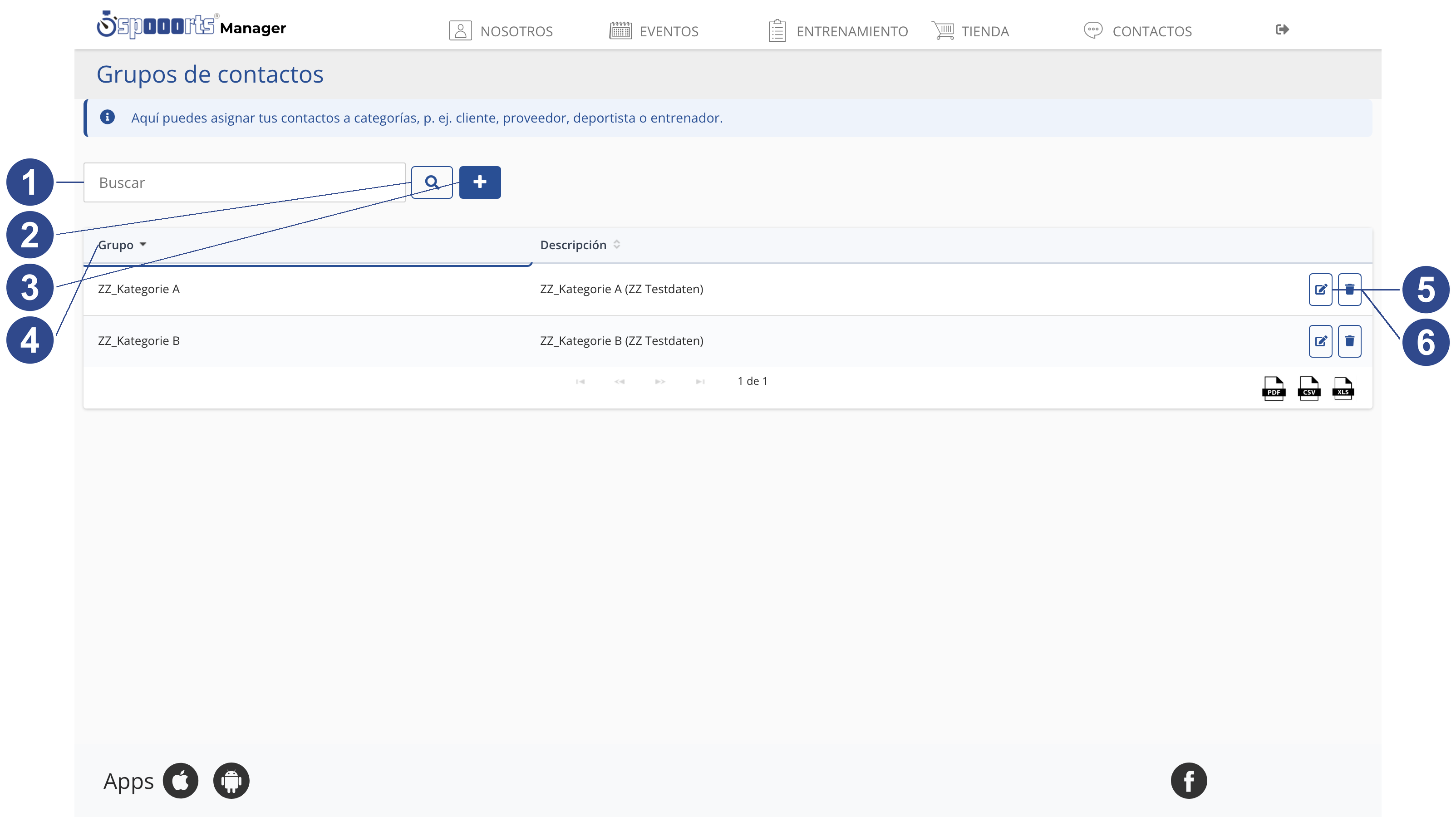
Todos los controles en detalle
- ① Buscar
- Filtra la lista de categorías por el texto que escribes.
- ② Buscar
- Ejecuta la búsqueda del término introducido.
- ③ Nuevo
- Abre el formulario para crear una nueva categoría.
- ④ Grupo
- Ordena la lista ascendente o descendentemente por esta columna.
- ⑤ Editar
- Abre la categoría para cambiar su nombre y descripción.
- ⑥ Eliminar
- Elimina la categoría de forma permanente tras una confirmación.
Paso a paso: crear una categoría nueva
Así se crea una categoría de contacto nueva:
- Haz clic en el icono de más (llamada ③) en la parte superior derecha, encima de la tabla.
- Se abre un formulario. Introduce un nombre descriptivo en el campo Categoría, p. ej. Patrocinador o Socio del club.
- Opcional: Introduce una breve explicación en el campo Descripción para que todos los miembros del equipo sepan cuándo debe usarse esta categoría.
- Haz clic en Guardar. La nueva categoría aparece de inmediato en la lista y queda disponible para su selección en todos los contactos.
Asignar una categoría a un contacto
Una categoría no se asigna directamente en esta vista general, sino en la vista de detalle del contacto correspondiente. Abre el contacto deseado, busca el campo Categoría y selecciona una o varias de las categorías que has creado. Confirma con Guardar.