Catégories de contacts
Créez des catégories personnalisées et regroupez vos contacts de manière ciblée – par exemple par client, fournisseur, athlète ou entraîneur. Vous gardez ainsi une vue d'ensemble claire, même avec une longue liste de contacts.
À quoi servent les catégories de contacts ?
Vous trouvez cette page dans le menu sous Contacts → Nos contacts.
Les catégories de contacts vous aident à organiser vos contacts de façon pertinente. Au lieu de gérer toutes les personnes et entreprises dans une longue liste non triée, vous pouvez attribuer une ou plusieurs catégories à chaque contact – comme des étiquettes sur une chemise de classement. Cela facilite grandement la recherche et le filtrage par la suite.
Exemples de catégories utiles : Client, Fournisseur, Athlète, Entraîneur, Entreprise, Membre ou Sponsor. Vous pouvez à tout moment ajouter de nouvelles catégories, renommer celles qui existent ou supprimer celles dont vous n'avez plus besoin.
La vue d'ensemble – toutes les catégories en un coup d'œil
Rendez-vous dans le Manager spooorts, sur Contacts, et sélectionnez le sous-élément Catégories de contacts. Vous voyez un tableau à deux colonnes : Catégorie (le nom) et Description (un texte explicatif facultatif). Chaque ligne représente une catégorie existante.
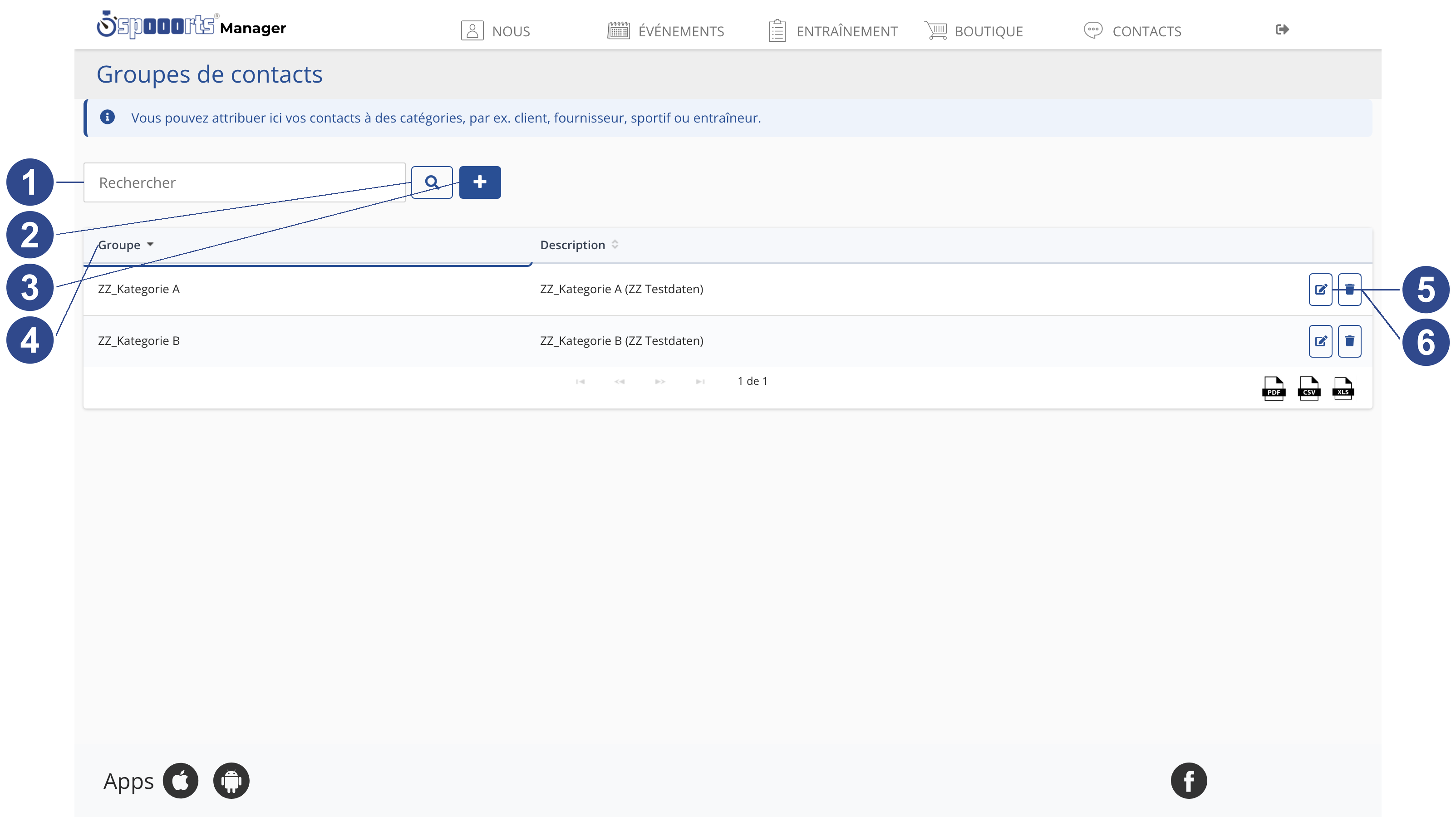
Toutes les commandes en détail
- ① Rechercher
- Filtre la liste des catégories selon le texte saisi.
- ② Rechercher
- Lance la recherche du terme saisi.
- ③ Nouveau
- Ouvre le formulaire pour créer une nouvelle catégorie.
- ④ Groupe
- Trie la liste par ordre croissant ou décroissant selon cette colonne.
- ⑤ Modifier
- Ouvre la catégorie pour en modifier le nom et la description.
- ⑥ Supprimer
- Supprime définitivement la catégorie après une confirmation.
Étape par étape : créer une nouvelle catégorie
Voici comment créer une nouvelle catégorie de contacts :
- Cliquez sur l'icône plus (repère ③) en haut à droite, au-dessus du tableau.
- Un formulaire s'ouvre. Saisissez un nom descriptif dans le champ Catégorie, par exemple Sponsor ou Membre du club.
- Facultatif : saisissez une brève explication dans le champ Description afin que tout le monde dans l'équipe sache quand cette catégorie doit être utilisée.
- Cliquez sur Enregistrer. La nouvelle catégorie apparaît immédiatement dans la liste et est disponible à la sélection sur tous les contacts.
Attribuer une catégorie à un contact
Une catégorie ne s'attribue pas directement dans cette vue d'ensemble, mais dans la vue détaillée du contact concerné. Ouvrez le contact souhaité, repérez le champ Catégorie et sélectionnez une ou plusieurs des catégories que vous avez créées. Confirmez avec Enregistrer.