Boîte de validation
La boîte de validation affiche tous les éléments en attente de validation, que vous approuvez ou refusez un par un ou en lot.
À quoi sert la boîte de validation ?
Cette page se trouve dans le menu sous Nous → Finances → Boîte de validation.
La boîte de validation regroupe dans une seule liste tous les éléments en attente de validation : les dépenses et les relevés d'honoraires au statut brouillon ainsi que les subventions au statut demandé. Vous approuvez ou refusez les entrées une par une ou en lot. Vous pouvez en outre définir un Seuil d'approbation automatique. Pour ouvrir la page, il vous faut l'accès à la zone finances ou paiements.
L'écran en un coup d'œil
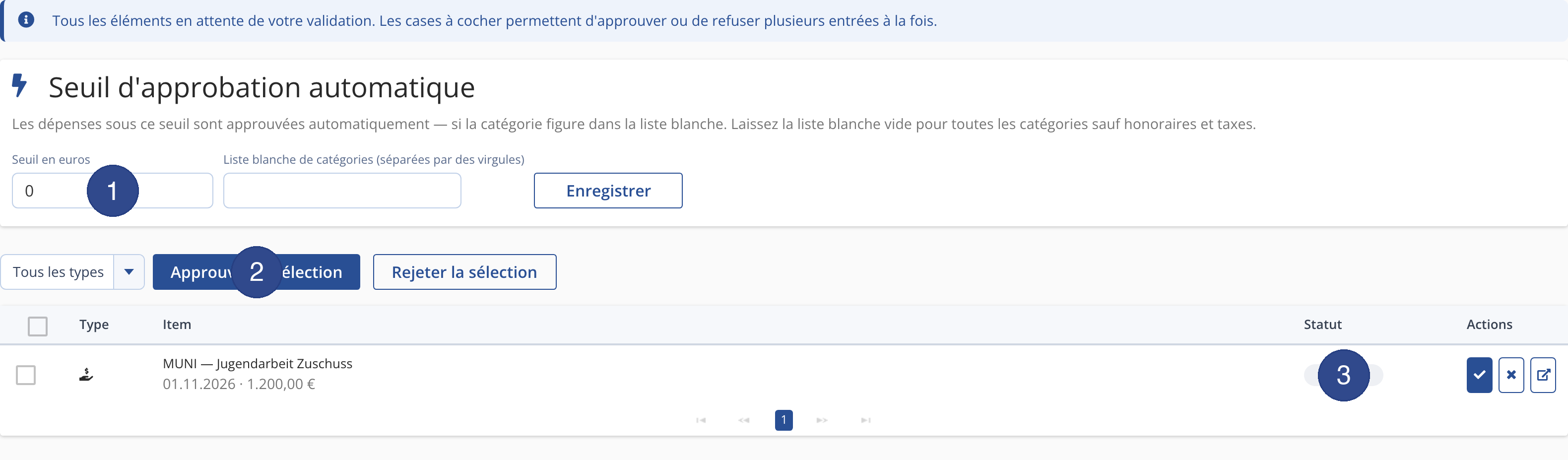
- ① Seuil en euros
- Dans la carte Seuil d'approbation automatique, le champ Seuil en euros fixe le montant jusqu'auquel les éléments sont approuvés automatiquement.
- ② Approuver la sélection
- Le bouton Approuver la sélection approuve d'un coup toutes les entrées cochées ; à côté se trouve Rejeter la sélection.
- ③ Élément avec statut
- Chaque ligne de la liste affiche Type, Item et un indicateur de Statut ; les Actions se trouvent en bout de ligne.
Étape par étape : valider des éléments
- Ouvrez Nous → Finances → Boîte de validation.
- Au besoin, restreignez la liste avec les filtres : Tous les types, Dépenses uniquement, Honoraires uniquement ou Subventions uniquement.
- Cochez les entrées voulues et cliquez sur Approuver la sélection ou Rejeter la sélection.
- Vous pouvez aussi utiliser en bout de ligne les actions Approuver, Rejeter ou Ouvrir pour un élément isolé.
Seuil d'approbation automatique
Dans la carte Seuil d'approbation automatique, vous saisissez un Seuil en euros et, en option, une Liste blanche de catégories (séparées par des virgules). Cliquez sur Enregistrer pour appliquer le réglage. Les éléments sous le seuil – et, s'il y en a une, dans la liste blanche – sont alors approuvés automatiquement.