Réception marchandises
Dans Réception marchandises, vous gérez les livraisons de vos stocks : vous créez une livraison, enregistrez son statut et voyez d'un coup d'Œil les dates de commande et de livraison.
À quoi sert la réception marchandises ?
Cette page se trouve dans le menu sous Boutique → Stock → Réception marchandises.
Dans la réception marchandises, vous gérez les Livraisons de vos stocks. Une livraison est un document de commande ou de livraison ; le stock est comptabilisé via la réception d'une commande. Pour affecter des quantités à une livraison, des Produits doivent déjà exister dans la boutique. Pour ouvrir la page, il vous faut l'accès à la boutique.
L'écran en un coup d'œil
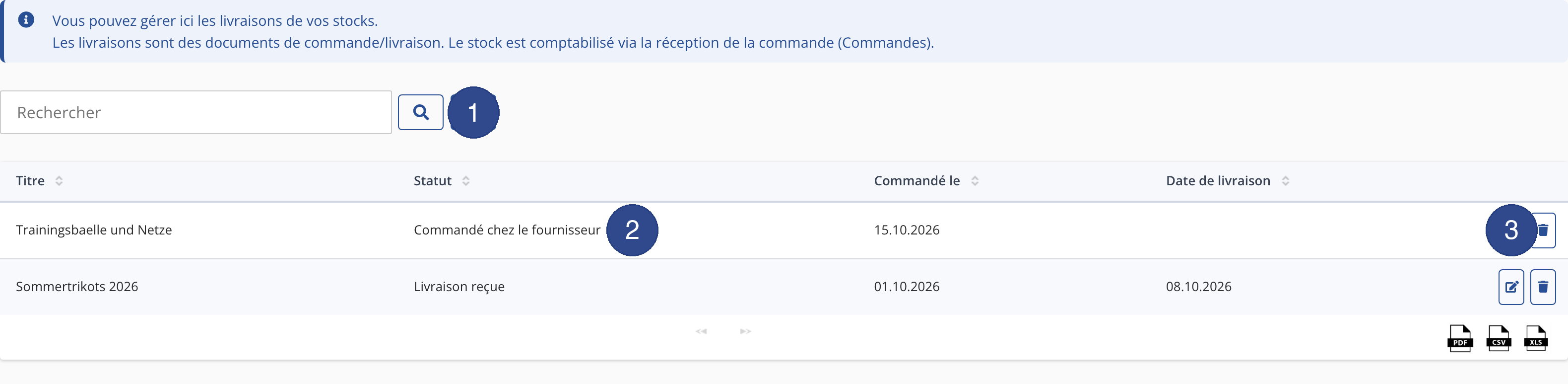
- ① Ajouter une livraison
- Avec le bouton + (Ajouter une livraison), vous ouvrez la boîte de dialogue où vous créez une nouvelle livraison.
- ② Statut d'une livraison
- La colonne Statut indique où en est la livraison : Commandé chez le fournisseur ou Livraison reçue. À côté, vous voyez Commandé le et Date de livraison.
- ③ Modifier ou supprimer une ligne
- En bout de ligne, l'icône crayon ouvre la livraison pour la modifier, l'icône corbeille la supprime.
Étape par étape : créer une livraison
- Ouvrez Boutique → Stock → Réception marchandises.
- Cliquez sur + (Ajouter une livraison).
- Dans l'onglet Réception marchandises, renseignez les champs : Libellé, Commandé le, Date de livraison, Statut et, au besoin, Remarques.
- Dans l'onglet Produits, affectez à la livraison les produits et quantités livrés ; cela comptabilise le stock.
- Cliquez sur Enregistrer. La livraison apparaît ensuite dans la liste.
Modifier ou supprimer une livraison
Avec l'icône crayon en bout de ligne, vous rouvrez une livraison et la modifiez ; l'icône corbeille la retire de la liste.
Tipp Si vous avez beaucoup de livraisons, utilisez le champ Rechercher au-dessus de la liste pour filtrer par libellé.