Recepción de mercancía
En Recepción de mercancía gestionáis las entregas de vuestras existencias: creáis una entrega, registráis su estado y veis de un vistazo las fechas de pedido y de entrega.
¿Para qué sirve la recepción de mercancía?
Esta página está en el menú en Tienda → Almacén → Recepción de mercancía.
En la recepción de mercancía gestionáis las Entregas de vuestras existencias. Una entrega es un documento de pedido o de entrega; las existencias se registran mediante la recepción de un pedido. Para asignar cantidades a una entrega, en la tienda ya deben existir Productos. Para abrir la página necesitáis acceso al área de la tienda.
La pantalla de un vistazo
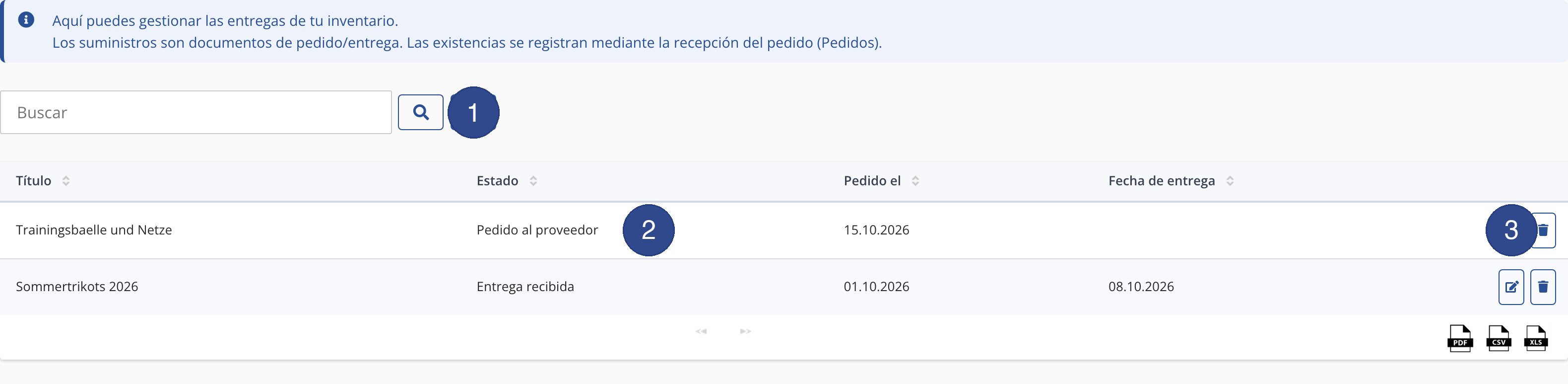
- ① Añadir entrega
- Con el botón + (Añadir entrega) abrís el diálogo donde creáis una nueva entrega.
- ② Estado de una entrega
- La columna Estado muestra en qué punto está la entrega: Pedido al proveedor o Entrega recibida. Al lado veis Pedido el y Fecha de entrega.
- ③ Editar o eliminar una fila
- Al final de la fila, el icono del lápiz abre la entrega para editarla y el icono de la papelera la elimina.
Paso a paso: crear una entrega
- Abrid Tienda → Almacén → Recepción de mercancía.
- Haced clic en + (Añadir entrega).
- En la pestaña Recepción de mercancía, rellenad los campos: Nombre, Pedido el, Fecha de entrega, Estado y, si hace falta, Notas.
- En la pestaña Productos, asignad a la entrega los productos y las cantidades recibidas; así se registran las existencias.
- Haced clic en Guardar. La entrega aparece después en la lista.
Editar o eliminar una entrega
Con el icono del lápiz al final de la fila volvéis a abrir una entrega y la modificáis; el icono de la papelera la quita de la lista.
Tipp Si tenéis muchas entregas, usad el campo Buscar sobre la lista para filtrar por nombre.