Freigabe-Inbox
In der Freigabe-Inbox seht Ihr alle Vorgänge, die auf eine Freigabe warten, und gebt sie einzeln oder gesammelt frei oder lehnt sie ab.
Wozu dient die Freigabe-Inbox?
Diese Seite findet Ihr im Menü unter Wir → Finanzen → Freigabe-Inbox.
Die Freigabe-Inbox bündelt alle Vorgänge, die auf eine Freigabe warten, in einer einzigen Liste: Ausgaben und Honorarabrechnungen im Status Entwurf sowie Förderanträge im Status Beantragt. Ihr gebt Einträge einzeln oder gesammelt frei oder lehnt sie ab. Zusätzlich könnt Ihr eine Automatische Freigabe-Schwelle festlegen. Zum Öffnen der Seite braucht Ihr Zugriff auf den Finanz- bzw. Zahlungsbereich.
Die Maske im Überblick
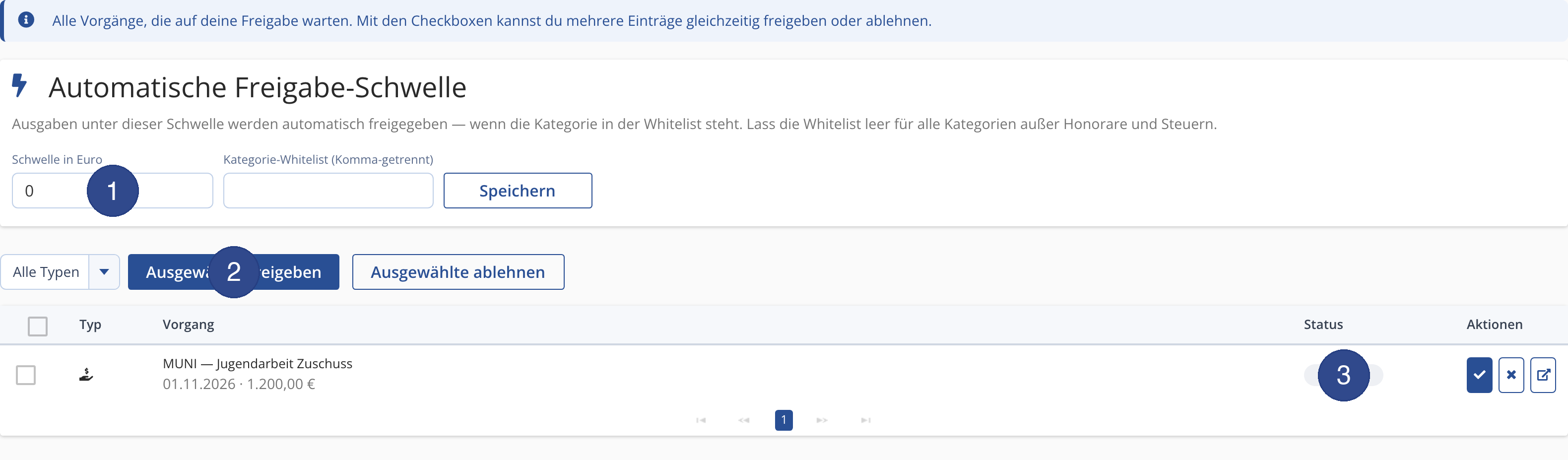
- ① Schwelle in Euro
- Im Kartenbereich Automatische Freigabe-Schwelle legt das Feld Schwelle in Euro fest, bis zu welchem Betrag Vorgänge automatisch freigegeben werden.
- ② Ausgewählte freigeben
- Mit der Schaltfläche Ausgewählte freigeben gebt Ihr alle angehakten Einträge auf einmal frei; daneben liegt Ausgewählte ablehnen.
- ③ Vorgang mit Status
- Jede Zeile der Liste zeigt Typ, Vorgang und ein Status-Kennzeichen; am Zeilenende liegen die Aktionen.
Schritt für Schritt: Vorgänge freigeben
- Öffnet Wir → Finanzen → Freigabe-Inbox.
- Grenzt die Liste bei Bedarf mit den Filtern ein: Alle Typen, Nur Ausgaben, Nur Honorare oder Nur Förderanträge.
- Hakt die gewünschten Einträge an und klickt auf Ausgewählte freigeben oder Ausgewählte ablehnen.
- Alternativ nutzt Ihr am Zeilenende die Aktionen Freigeben, Ablehnen oder Öffnen für einen einzelnen Vorgang.
Automatische Freigabe-Schwelle
Im Kartenbereich Automatische Freigabe-Schwelle tragt Ihr eine Schwelle in Euro ein und optional eine Kategorie-Whitelist (Komma-getrennt). Mit Speichern übernehmt Ihr die Einstellung. Vorgänge unterhalb der Schwelle – und, falls gesetzt, in der Whitelist – werden dann automatisch freigegeben.