Politiche di annullamento
Regole riutilizzabili per annullamento, trasferimento, cambio distanza e rinvio – con scadenze, commissioni e rimborsi a scaglioni. Valgono per eventi, allenamenti, prodotti shop e iscrizioni.
Che cosa sono le politiche di annullamento?
Trovate questa pagina nel menu in Noi → Impostazioni → Politiche di annullamento.
Una politica di annullamento riunisce le regole su cosa i partecipanti possono modificare nella loro prenotazione e quanto costa – annullare, trasferire il posto, cambiare distanza o spostare la data.
Create la politica una volta e la assegnate a molte offerte: eventi, allenamenti (corsi, slot, noleggi), prodotti shop e iscrizioni. Due schede separano le Regole (annullamento) e le Iscrizioni (disdetta).
Creare una politica
Aprite le politiche di annullamento nel spooorts Manager, restate sulla scheda Regole e fate clic su + (crea politica). Si apre l’editor delle politiche.
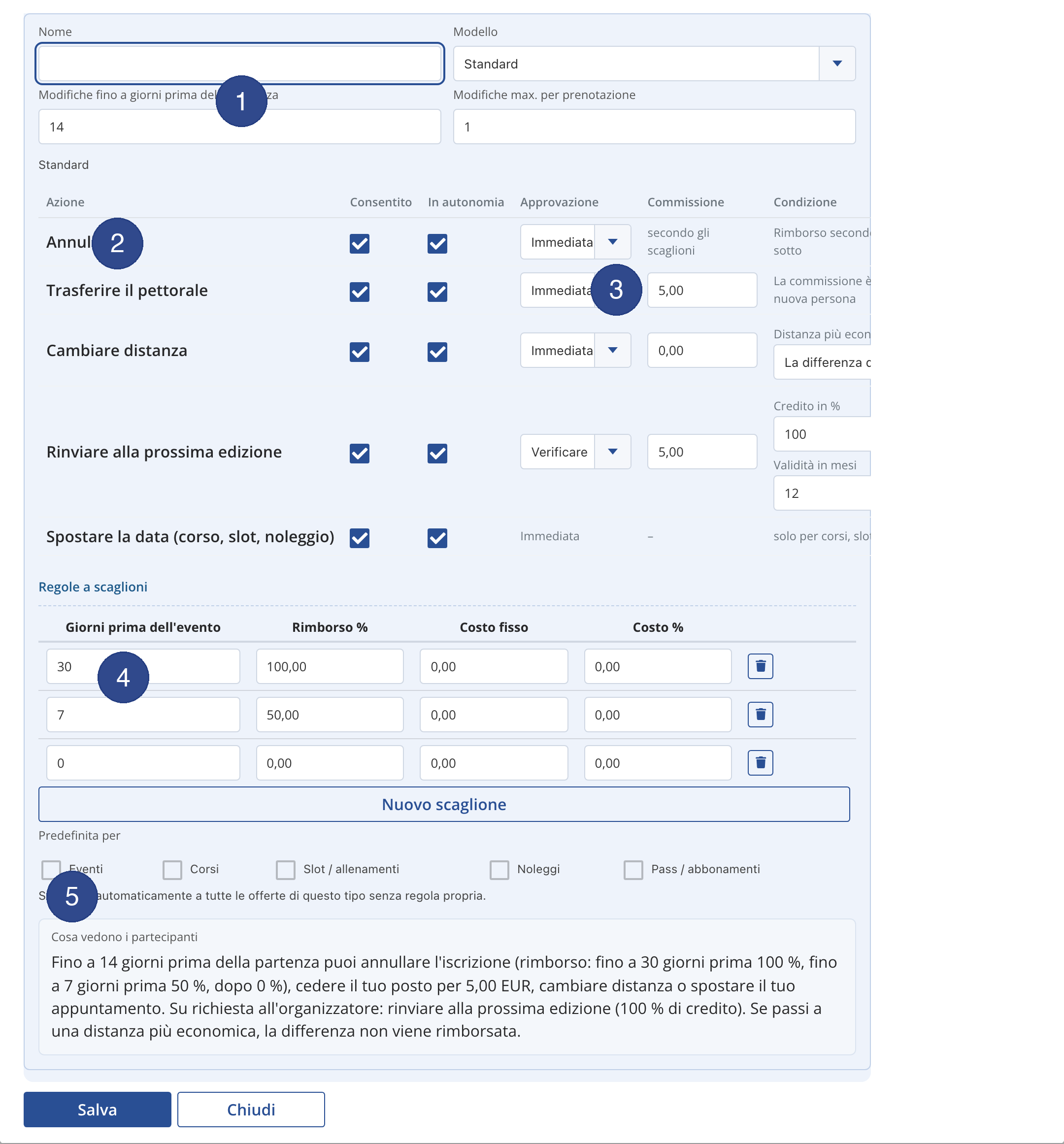
- ① – Nome, modello e scadenze
- Date alla politica un Nome e scegliete un Modello (ad es. Standard) come punto di partenza. Modifiche fino a giorni prima della partenza è la scadenza generale, Modifiche max. per prenotazione limita quante modifiche sono consentite.
- ② – Matrice delle azioni
- Per ogni azione (Annullare, Trasferire il pettorale, Cambiare distanza, Rinviare alla prossima edizione, Spostare la data) decidete se è Consentito e se i partecipanti possono farlo in autonomia (self-service).
- ③ – Approvazione, commissione e condizione
- Per ogni azione scegliete l’Approvazione (Immediata o da verificare) e la Commissione. La colonna Condizione a destra regola i casi particolari (secondo gli scaglioni, commissione pagata dalla nuova persona, distanza più economica, credito e validità).
- ④ – Regole a scaglioni
- Il rimborso per giorni prima dell’evento: Rimborso % più Costo fisso e Costo % per scaglione. Nuovo scaglione ne aggiunge un altro (ad es. 30 giorni 100 %, 7 giorni 50 %, 0 giorni 0 %).
- ⑤ – Predefinita per
- Contrassegnate per quali tipi di offerta (Eventi, Corsi, Slot/sessioni, Noleggio, Pass/iscrizioni) la politica vale automaticamente. Sotto, Cosa vedono i partecipanti mostra il testo dal loro punto di vista.
Le azioni
Ogni riga della matrice rappresenta una modifica che i partecipanti possono fare:
- Annullare
- I partecipanti si disdicono; l’importo del rimborso segue le regole a scaglioni qui sotto.
- Trasferire il pettorale
- Il posto passa a un’altra persona. La commissione di trasferimento è pagata dalla nuova persona.
- Cambiare distanza
- Passare a un’altra classifica o distanza. Con una distanza più economica la differenza va persa (o viene accreditata, a seconda dell’impostazione).
- Rinviare alla prossima edizione
- La prenotazione passa alla prossima edizione – con un credito in % e una validità in mesi. Di solito su da verificare.
- Spostare la data (corso, slot, noleggio)
- Solo per corsi, slot e noleggi: la data prenotata viene spostata.
Consentito abilita l’azione, In autonomia lascia che i partecipanti la facciano, e l’Approvazione decide se ha effetto subito o la verificate prima.
Rimborso a scaglioni
Le regole a scaglioni decidono quanto torna indietro in un annullamento – più ci si avvicina all’evento, meno:
- Giorni prima dell’evento
- Da quanti giorni prima dell’evento vale lo scaglione.
- Rimborso %
- Quanto del prezzo viene rimborsato.
- Costo fisso / Costo %
- Una commissione di annullamento fissa o percentuale che viene trattenuta.
Con Nuovo scaglione aggiungete altri scaglioni, con il cestino ne rimuovete uno. Esempio: 30 giorni 100 %, 7 giorni 50 %, poi 0 %.
Predefinita e iscrizioni
Tramite Predefinita per la politica vale automaticamente per tutte le offerte del tipo contrassegnato senza una politica propria. Cosa vedono i partecipanti riassume le regole automaticamente dal loro punto di vista, e Usata in conta le offerte che la usano.
La seconda scheda Iscrizioni gestisce politiche di disdetta proprie per le iscrizioni (preavviso, durata minima, rinnovo automatico e altro).